جدا کردن آهنگ های صوتی و تصویری با نرم افزار Bandicut

آموزش جدا کردن آهنگ های صوتی و تصویری با نرم افزار Bandicut

Bandicut ،بهترین برنامه ویرایش ویدیو برای جدا کردن آهنگ های صوتی و تصویری از فیلم است.

بسیاری از برنامه های ویرایش ویدیو در آنجا وجود دارد.

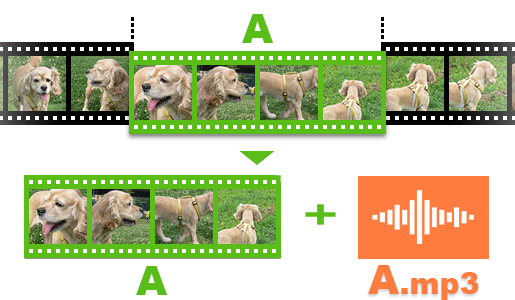
اما بندیکات  به کاربران این امکان رامی دهدتاضمن حفظ کیفیت صوتی وتصویری اصلی ،آهنگ های صوتی وتصویری را ازفیلم جداکنند.

Bandicut یک نرم افزار برش دهنده ویدیو و جداکننده صوتی آسان برای ویندوز است. 

کاربران می توانندصوتی را از فیلم به MP3 استخراج کنند ،آهنگ های صوتی را ازویدیوحذف کنند ،بخش هایی از ویدیو راپاک کنندیافیلم را درچندین فایل تقسیم کنند.

نرم افزار Bandicut رایگان بوده و به شما امکان می دهد آهنگ های صوتی و تصویری را ازویدیوبدون تبدیل (رمزگذاری مجدد) جدا کنید.


آموزش نحوه جدا کردن آهنگ های صوتی و تصویری با نرم افزار Bandicut


برای جدا کردن آهنگ های صوتی و تصویری در Bandicut ، مراحل زیر را دنبال کنید :

1. نرم افزار Bandicut را نصب کنید

پس از دانلود سخه رایگان Bandicut ، نرم افزار را باز کنید و بر روی دکمه "Cut" کلیک کنید.


آموزش نرم افزار Bandicut


 2. اضافه کردن فیلم

یک فایل ویدیویی را که دارای یک آهنگ ویدیویی و صوتی است ،در Bandicut باز کنید و سپس بر روی "شروع" کلیک کنید.

می توانید هر پرونده ویدیو را (قالب های ویدیویی ورودی: * .avi ، * .mp4 ، * .mov ، * .m4v ، * .mkv ، * .webm ، * .mpeg ، * .mpg ، * .dat ، * .vob را به نرم افزار Bandicut اضافه کنید ، * .flv، * .asf، * .wmv، * .ts، * .tp، * .trp، * .mpe، * .mpv2، * .mp2v، * .m2t، * .m2ts، * .k3g، * .divx، * .wm، * .wmx، * .wvx، * .ram، * .rmvb، * .ram، * .ivf، * .ogm، * .vp6، * .xvd


آموزش اضافه کردن فیلم به نرم افزار Bandicut


3. آهنگ های صوتی و تصویری را از هم جدا کنید

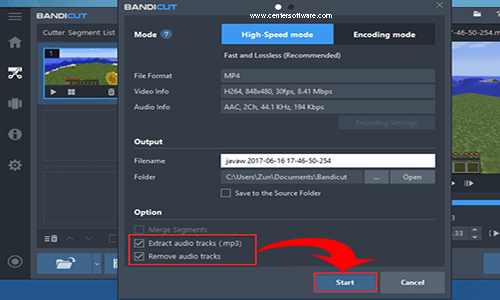
گزینه های "استخراج آهنگ های صوتی " یا ''Extract audio tracks (.mp3) '' و یا"حذف آهنگ های صوتی" یا '' Remove audio tracks '' را بررسی کرده و روی دکمه "شروع" کلیک کنید.

در با نرم افزار Bandicut ،با حالت  [High-Speed mode] ، می توانید آهنگ های صوتی و تصویری را به سرعت جدا کنید بدون اینکه کیفیت صدا و فیلم را کاهش دهید. اگر از حالت رمزگذاری [Encoding mode] استفاده می کنید ، بسته به طول و قالب فیلم ممکن است مدتی طول بکشد.


4- پرونده های صوتی و تصویری جدید را بررسی کنید

کلیپ ویدیویی شما به یک قسمت ویدیویی و یک قسمت صوتی تقسیم می شود.
اکنون فایلهای صوتی و تصویری جدیدی که از فایل تصویری اصلی تولید می شوند ، دریافت خواهید کرد. حالا می توانید به هرصورت که خواستید ازویدیو استفاده کنید.


منبع : www.centersoftware.ir

15 عاملی که باعث کند شدن کامپیوتر شما می شود

عواملی که باعث کاهش سرعت کامپیوتر می شود 

به هر دلیلی سرعت کامپیوتر کم می شود ، اما بیشتر آنها یک: عامل مشترک دارند :

با بارگیری برنامه ها ،نصب برنامه های افزودنی ،گشت و گذار در وب ،ایجاد پرونده ها،هارد خود را با فیلم و موسیقی پرمی کنیم .

درنهایت شمامجبور به ساخت مجوزهای مجازی می شوید که برعملکرد رایانه شما تأثیرمی گذارد.

بنابراین اگر از خود پرسیده اید "چرا کامپیوتر من اینقدر کند است؟" 


15 عاملی که باعث کند شدن کامپیوتر شما می شود


1. شما بیش از حد در Startup کامپیوتر خود برنامه دارید

برنامه های تازه بارگیری شده در کامپیوتر ، اغلب سعی می کنند راه خود را به منوی استارتاپ (ویندوز) یا آیتم های ورود به سیستم پیدا کنند.

اگر منوی استارتاپ ویندوز را برای آن مجوز انتخاب نکردید ، می توانید به محض شروع به کار رایانه خود ، دهها برنامه غیر ضروری را امتحان کنید تا آماده و درحال اجراباشند.

هارون شوفلر ،متخصص تعمیرکامپیوتر ،می گوید: "شایع ترین علت کاهش سرعت کامپیوتر استفاده بیش ازحدازبرنامه های موجوددرمنوی start رایانه است."

"90 درصدازبرنامه ها می خواهندباشروع به کاررایانه،مجوز شروع یه کاربگیرند تاشما ازآنها استفاده کنید.

این منجر به زمان بوت شدن 5 تا 10 دقیقه می شود.

وقتی سرانجام شروع شد ، یک تن برنامه در حال اجرا در پس زمینه است و اگر از رایانه جدیدتری استفاده نمی کنید ، می تواند سرعت کامپیوتر شما را کم کند. "

در حالی که برخی از برنامه ها - مانند آنتی ویروس و نرم افزار فایروال - باید از ابتدا راه اندازی شوند.

برخی دیگر - مانند iTunes یا Microsoft Office - می توانند به راحتی بسته بمانند تا اینکه شما واقعاً نیاز به دسترسی به پرونده ای از عمق دیجیتال خود داشته باشید.


چه عواملی باعث کاهش سرعت کامپیوتر می شود ؟


راه حل :

Mac: برنامه ها / تنظیمات برگزیده سیستم / گروه های کاربر / موارد ورود به سیستم ، سپس برنامه های غیر ضروری را بردارید.

نمادهایی که از آنها استفاده نمی کنید حذف کنید یا در صورت پرونده هایی که برای راحتی کار در رایانه شخصی خود ذخیره کرده اید ،مجدداً در پوشه مناسب خودحذف کنید

ویندوز 8 و 10: کلید Windows + X / Task Manager / Startup ، سپس بر روی برنامه هایی که می خواهیدحذف کنید کلیک راست کرده و Disable را انتخاب کنید.

ویندوز 7 و بالاتر: دکمه شروع و سپس جستجوی سیستم پیکربندی.

اگر نمی خواهید با شروع به کارسیستم شروع کنید،به برگه راه اندازی بروید،سپس هریک ازبرنامه هارابردارید.


2. هارد دیسک کامپیوتر شما خراب است

به طور کلی ،بعد ازدوتاسه سال استفاده مداوم ،احتمال اینکه هارددیسک کامپیوترخراب شود، بسیارزیاداست.

در مقابل ، درایوهای SSD دوام و کارایی بیشتری دارند وطول عمر آنها بین هشت تا ده سال است.

شوفلر می گوید: "درایوهای SSD نیز ده برابر سریعتر از یک هارد معمولی هستندو شما به دنبال این هستید که از زمان بوت شدن 3 تا 5 دقیقه تا 15-20 ثانیه حرکت کنید."

با این حال ، SSD ها به ازای هر گیگ ذخیره سازی گران تر هستند.

مثلاً یک درایو 2TB مشکلی ایجاد نمی کند ،اما در صورت نیاز به درایو برای ذخیره فایل های سنگین عکس و یا فیلم ،می تواند گران شود.


کند شدن هارد کامپیوتر


راه حل ،بررسی یک هارد دیسک:

ویندوز 7 ، ویستا: ویندوز اکسپلورر / رایانه / کلیک راست بر روی درایو / ویژگی ها / ابزارها / اکنون کلیک کنید.

می توانید "بخش های بد را اسکن کرده و تلاش کنید" را انتخاب کنید که مانع دسترسی کامپیوتر شما به مناطق "بد" از هارد دیسک می شود.

اما همچنین می تواند زمان اسکن را به چندساعت افزایش دهد.

Mac: گرینه Head to Applications / Utilities / Disk Utility را بزنید ،سپس هارد دیسک مورد نظر را برجسته کنید وبر روی First Aid دربالای صفحه کلیک کنید.

به طور کلی ،از استفاده طولانی مدت از هارد ،از ریختن ،پرتاب کردن یا در غیر این صورت ایجاد ضربه به هارد جلوگیری کنید.

در بعضی از مواقع ، شما ممکن است هارد دیسک خود را نیز ارتقا دهید.

3. هارد دیسک شما 95٪ پر است

وقتی هارد دیسک شما 95 درصد پر شود ، کامپیوتر ها می توانند 50 درصد کند شوند.

به گفته شوفلر : "در این مرحله ، هیچ فضا برای ذخیره پرونده های موقت مورد نیاز برای برنامه های عملیاتی وجود ندارد.

بنابراین به نظر می رسد که سیستم عامل نمی داند که چگونه به درستی کار کند."

فضای هارد دیسک توسط برنامه ها ،به روزرسانی در برنامه ها و بارگیری ها و همچنین فایل های موقت و فایل های مرتبط با برنامه های حذف شده گرفته می شود.

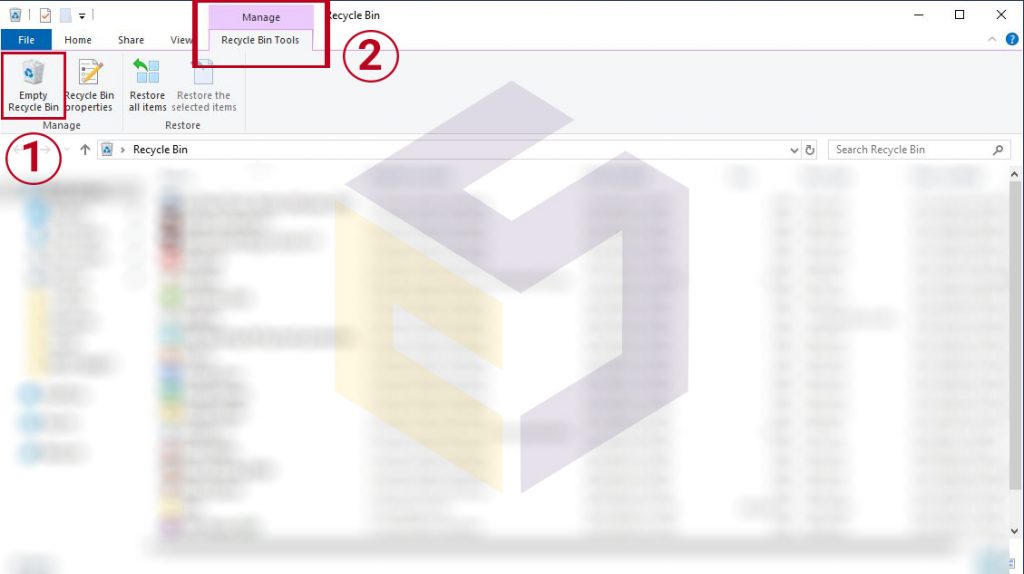
بنابراین ممکن است شما فقط با خالی کردن سطل زباله خود فضای خوبی را پاک کنید.

وضعیت هارد دیسک خود را با کلیک کردن روی Apple (اپل) و انتخاب درباره این مک ، یا (Windows) با زدن Start / Computer و کلیک راست بر روی هارد اولیه (معمولاً C :) ، کلیک کنید ، سپس به Properties بروید.


راه حل:

کامپیوتر خود را کاملا از پرونده های غیر ضروری از برنامه های بلااستفاده گرفته تا بارگیری مجدد و پرونده های موقتی تمیز کنید.

این ممکن است شامل bloatware باشد که تولید کنندگان روی رایانه هایی که قرار است برنامه های کاربردی یا پاکسازی را اجرا کنند،از قبل بارگیری می کنند.

تهیه نسخه پشتیبان از سیستم و بازگرداندن نقاط نیز می تواند فضای زیادی را به خود اختصاص دهد.

بنابراین نسخه های پشتیبان گیری بیشتری را از آنچه در واقع لازم دارید نگه ندارید.

برای بهینه سازی فضا ، ممکن است بخواهید فایل ها را به یک سرویس ذخیره سازی ابری منتقل کنید.

شوفلر به برنامه رایگان CCleaner (مک / ویندوز) توصیه می کند تا به راحتی پرونده های غیرضروری ،از جمله گلوت فایل های سرقت ایجاد شده توسط مرورگرها را به راحتی حذف کنید.


عواملی که در کامپیوتر باعث کم شدن سرعت می شود


4- مرورگر شما افزونه های خیلی زیادی دارد

برنامه های افزودنی مرورگر می تواند تجربه وب شما را سودمندتر کند (مانند یک مسدود کننده آگهی یا مبدل واحدی که من از آن استفاده می کنم)

اما ممکن است با خوردن توان پردازشی ، مقصر کاهش سرعت کامپیوتر شما باشند.

همه افزونه ها با هم برابر نیستند - برخی از افزودنیها ممکن است خود را به عنوان مسدود کننده پنجره یا محافظ جستجو اعلام کنند.

اما ممکن است اینها مرورگر تبلیغاتی باشند که می توانند رایانه شما را با بارگیری تبلیغات و افزایش تبلیغات هر بار که مرورگر خود را باز می کنید ، کند کنند.

راه حل :

برنامه های افزودنی و نوارهای ابزار مورد نیاز خود را غیرفعال کنید:

Firefox: روی دکمه منو در سمت راست ضربه بزنید.

افزودنیها / برنامه های افزودنی را انتخاب کنید.

سپس غیرفعال کردن یا حذف کردن برای هر مورد موجود در لیست را انتخاب کنید.

Chrome: با کلیک راست بر روی هر دکمه افزودنی / مدیریت برنامه های افزودنی ، سپس کادر را بردارید تا یک مورد خاص را غیرفعال کنید،یاروی سطل زباله کلیک کنید.

همچنین می توانید با زدن دکمه منوی بالا سمت راست (سه نقطه عمودی) و سپس More Tools / Task Manager / Memory می توانید تمام مراحل مرورگر را بر اساس حافظه مورد استفاده مرتب کنید.

پسوندها با نماد قطعه پازل مقدم خواهند بود.

Safari: Hit Safari (بالا سمت چپ) / تنظیمات برگزیده / امنیت / برنامه های افزودنی.

سپس یک مورد را برای حذف انتخاب کنید. همچنین می توانید همه برنامه های افزودنی را دراینجاخاموش کنید.

اینترنت اکسپلورر: ابزارها / مدیریت افزونه ها / نمایش همه افزودنی ها ، سپس متخلف (ها) را انتخاب کنید ، و روی غیرفعال یا حذف کلیک کنید.


5- شما در حال اجرا بیش از حد بسیاری از برنامه ها هستید

انجام یک تریلیون کار به طور همزمان در کامپیوتر ، دقیقاً به همین دلیل است که ما رایانه داریم.

توانایی کامپیوتر شما برای اجرای چندین برنامه به طور همزمان ، بخشی از RAM آن (حافظه دسترسی تصادفی) را به خود معطوف کرده است.

RAMبه شما این امکان رامی دهد تااز پردازش یک برنامه به برنامه دیگرباسیالیت ظاهری جابجاشود.

اما اگر خواسته های برنامه های باز از سبقت رایانه شما فراتر رود. حافظه و قدرت پردازش وکاهش سرعت را مشاهده خواهید کرد.

راه حل :

به Task Manager (ویندوز ؛ Ctrl + Alt + Del) یا مانیتور فعالیت (Mac ، Cmd + Space ، نوار Spotlight) وارد شوید.

سپس آنهایی را که به آنها نیازی ندارید خاموش کنید.

برای مکینتاش ،ویندوز 10 ،ویندوز 7 ونسخه های قبلی ویندوز ،می توانیدبرنامه ها را ازفهرست پرونده ببندید.

در ویندوز 10 و 8 برنامه هایی ساخته شده اندکه مدتی درپس زمینه اجرامی شوند ،سپس بطورخودکارخاموش می شوند.

اما اگر می خواهید به صورت دستی یکی را خاموش کنید و اطمینان حاصل کنید که تمام پرونده های مرتبط با آن خاموش هستند ، از بالای صفحه به پایین بکشید و در آنجا نگه دارید تا نماد روی آن بپردد.


6. بسیاری از برگه های مرورگر باز هستند

اگر در هنگام استفاده از مرورگر ده ها پنجره و زبانه از سایت های مختلف باز هست(به دلیل اینکه نمی خواهید مطلبی را را از دست بدهید") ، مرورگر شما احتمالاً به مراتب بیشتر از سهم خود رم سیستم را اسغال کرده است.

"هنگامی که یک برگه مرورگر جدید را باز می کنید ،در RAM ذخیره می شود.

اگر فقط کمی حافظه رم در اختیار دارید ،برای پردازش هر چیزی که فعال است ،از فضای خالی استفاده نمی کنید ،بنابراین کامپیوتر کند می شود. "

مرورگرهای باز چندگانه می توانند کارها را کند کنند و اگر هر زبانه نیز با طراوت خودکار باشد ، امتیازهای کند دیگری کسب می کنید (مثلاً یک وبلاگ زنده).

علاوه بر این ،داشتن یک برگه مرورگرپراز اطلاعات ظاهراً مهم ،دقیقاً به کارآیی یاذهن آگاهی ماکمک نمی کند.


راه حل :

پیوندهای "ضروری" (به خاطر سازمان ، در یک پوشه بوک مارک ها با عنوان "برای خواندن") را علامت گذاری کنید و آن زبانه ها را خاموش کنید.

حتی بهتر است ، One-Tab برای Chrome و Firefox کار را برای شما انجام می دهد ، و تمام زبانه های باز خود را در یک لیست ساده در یک برگه واحد کامپایل می کند ، که در صورت نیاز می توانید به آن دسترسی پیدا کنید.


7. برنامه های سرکش تمام قدرت پردازشگر را در حال هجوم می برند

همیشه یک برنامه ویدیویی یا موسیقی سنگین نیست که قدرت پردازش رایانه شما رابالامی برد.

برخی از برنامه هایافرایندهای سیستم ممکن است دریک حلقه گیرکرده یا باخطایی مواجه شوند.

راه حل :

بررسی کنید که برنامه ها و فرآیندهای قدرت پردازشی با استفاده از عنوان در Task Manager (Windows) یا Monitor Activity (Mac) از چه میزان استفاده می کنند.

برای هردو ،بر روی زبانه "CPU" کلیک کنیدتابرنامه ها رابا چه میزان قدرت پردازشی مورداستفاده قراردهید.

اگر برنامه ای که به طور فعال از آن استفاده نمی کنید هنوزدر چند برنامه برتر وجود دارد ،می توانیدانتخاب کنیدتا روندکار راترک کنید.

جو سیلورمن ، مدیر عامل تعمیرگاه کامپیوتر نیویورک راهنما می گوید ، وقتی نوبت به مرورگرها می رسد ، Internet Explorer به خصوص در رایانه شما سنگین است.

بیشتر ما دیگر از آن استفاده نمی کنیم - با Chrome و Safari که توسط اکثر شهروندان آمریکایی مورد استفاده قرار گرفته است.

اما قبل ازحذف ناخوشایند ازاینکارخودداری کنید: "لازم نیست اینترنت اکسپلورر را اجراکنیداما آنراحذف نکنید."

این امر می تواند مشکلاتی ایجاد کند زیرا به سیستم عامل بسیار گره خورده است. "


8- شما بیش از یک برنامه آنتی ویروس دارید

داشتن یک برنامه ضد بدافزار فعال بخشی مهمی از بهداشت رایانه است.

ممکن است مال شما در بدترین زمان ممکن اسکنهای پس زمینه منظم را انجام دهد.

سیلورمن می گوید: "اسکن ویروس به دلیل اینکه در پس زمینه کار می کنند ،کارها را کند می کند."

برخی از برنامه های ضد ویروس ممکن است به صورت اسکن کامل هفتگی تنظیم شوند ،که می تواند چند ساعت طول بکشد و قدرت پردازش زیادی را جذب کند.

برای آشنایی با بهترین آنتی ویروس می توانید به مجموعه نرم افزار King 53 مراجعه کنید.

نحوه شناسایی آنتی ویروس تقلبی 


راه حل :

واردتنظیمات آنتی ویروس خودشده و آن راپیکربندی کنید تاهنگام استفاده از رایانه ،اواخر شب اسکن شود.


9. رایانه شما ویروس دارد

ویروس ها ، نرم افزارهای جاسوسی و سایر بدافزارها می توانند رایانه شما را کند کنند.

شوفلرمی گوید: "ویروس ها معمولاً یک برنامه مخرب را نصب می کنندکه به طور تصادفی تبلیغات رااجرا می کند .

شما برای جلوگیری از ویروسی شدن کامپیوتر خود به یک آنتی ویروس اورجینال احتیاج دارید.

10 نشانه مهم در ویروسی شدن کامپیوتر یا لپتاپ


راه حل :

اسکن بدافزار را اجرا کنید.

شوفلر استفاده از Malwarebytes رایگان (Mac / Windows) را به عنوان ابزاری برای جلوگیری از بدافزارهای سایبری توصیه می کند.

ما همچنین Bitdefender Total Security و Symantec Norton Security Premium را توصیه کردیم.


10. شخصی در حال استفاده از رایانه شما برای رمزنگاری است

سرعت کامپیوتر کم می تواند سیگنال دهدکه یک برنامه یاتبلیغ ازسیستم شمابرای معدنcryptocurrency استفاده می کند.

اغلب ،این به دلیل کددر یک وب سایت رخ می دهدو فقط درصورت باز بودن سایت فعال است.

در حقیقت ،برخی از سایت های قانونی مانند Salon از آن به عنوان سیستمی برای تولید درآمد به جای اینکه کاربران در حال مشاهده تبلیغات باشند ، استفاده می کنند.

شوفلر می گوید: "بدون اجازه شما ، وب سایت می تواند پسوندی داشته باشد که از قدرت پردازش رایانه شما برای مین گذاری یک رمزنگاری استفاده کند."

"این یک منطقه کاملاً خاکستری است زیرا به طور مستقیم چیزی رابه سیستم شمااضافه نمی کند."

Cryptomining (به آن cryptojacking نیز گفته می شود) می تواندنتیجه بدافزارهایی باشدکه دررایانه شمابارگیری می کند .

مانند ویروس Digimine که از طریق نسخه Chrome مسنجر فیس بوک پخش می شود.

سپس در پس زمینه اجرا می شود ،استخراج می شودو اطلاعات را به سازنده خودمی فرستد.

راه حل :

خاموش کردن مرورگر شما باعث جلوگیری از رمزنگاری مرورگر و در نهایت افزایش سرعت کامپیوتر می شود.

برای اینکه بفهمید آیا بدافزارهای رمزنگاری را بارگیری کرده اید، به Task Manager (Windows) یا Activity Monitor (Mac) مراجعه کنید.

ببینید چه چیزی در پردازنده شما درخواست ایجاد می کند.

شوفلر می گوید: "این یک ویروس است یارمزنگاری مبتنی برمرورگر ،شما قادرخواهیدبودببینیدآیا ازپردازنده شمابرای نیازهای خوداستفاده می کندیاخیر."


11. سیستم عامل شما خیلی ظریف است

این نبرد قدیمی در ظاهر، از نظر عملکرد است:

فعال کردن جلوه های بصری -مانند آنهایی که برای خنثی کردن ویندوزها استفاده می کنند .

می تواند سرعت کامپیوتر شما را تحت تأثیر قرار دهد اما برای مک کمتر اثر می گذارد، اگر سخت افزار آن فقط اسکیت باشد. در حداقل شرایط لازم برای سیستم عامل انتخابی شما.

"اگر کارت ویدیوی خوبی دارید :1 گیگابایت حافظه رم روی کارت ویدیو یا بهتر،کامپیوتر شما خوب هست".

"اما کمتر از این ، [فعال کردن جلوه های دیداری] می تواند کامپیوتر شما را کند کند."

راه حل :

Windows 7 و بالاتر: شروع / کنترل پنل / اطلاعات مربوط به عملکرد و ابزارها / تنظیم جلوه های ویژوال.

سپس برروی تنظیم برای بهترین عملکردکلیک کنیدیابه صورت دستی انتخاب کنیدکه جلوه هایی راکه می خواهیدحفظ کنید.

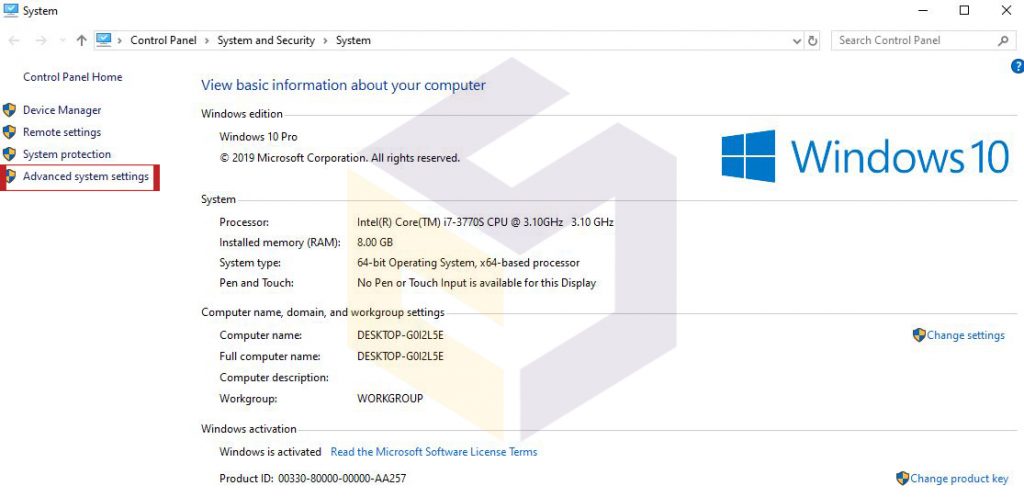
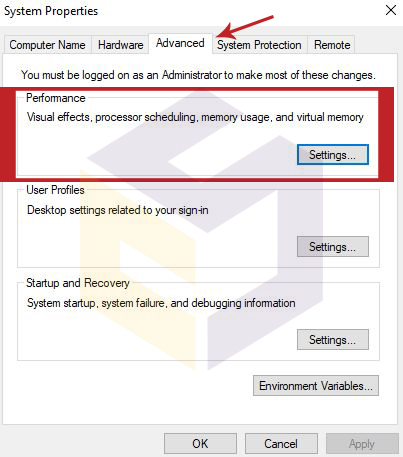
ویندوز 8 و 10: کلید Windows + X / System / Advanced System Settings / Performance Settings / سپس مانند بالا انتخاب کنید.

Mac: گزینه Preferences System / Dock .

سپس برای به حداقل رساندن برنامه های کاربردی کامپیوتر ،آن اثر Genie-swish را به یک اثر مقیاس سودمند (در واقع فقط ناپدید شدن) تغییردهید.

علامت "برنامه های کاربردی افتتاحیه" را بردارید.


12. بخش سخت افزار کامپیوتر ( CPU ) کثیف است

گاهی اوقات مشکل داخلی نیست بلکه خارجی است :

آیا قسمت پشتی CPU کامپیوتر شما با گرد و غبار پوشانده شده است؟

این می تواندمانع ازتهویه هوای سردپردازنده ها درهنگام اجرای برنامه های فتوشاپ ،Spotify، Outlook وSkype شود.

هیچ کس یک کامپیوتر داغ نمی خواهد - گرما احتمال بروز نقص وخرابی راافزایش می دهد.

در مورد لپ تاپ ها ،هرزمان متوجه گرم شدن لپ تاپ خودشوید ،بایدبررسی کنیددریچه های آن،مسدودنشده باشند.

به عنوان مثال ،لپ تاپ خود را روی چیزی نرم مانندیک بالش قرار ندهید.

راه حل:

گرد و غبار را از قسمت سخت افزار کامپیوتر خود پاک کنید تا سرعت کامپیوتر افزایش یابد.

اگر واقعاً شدید است ، می توانید از جاروبرقی (با دقت) یا قوطی هوای فشرده استفاده کنید.


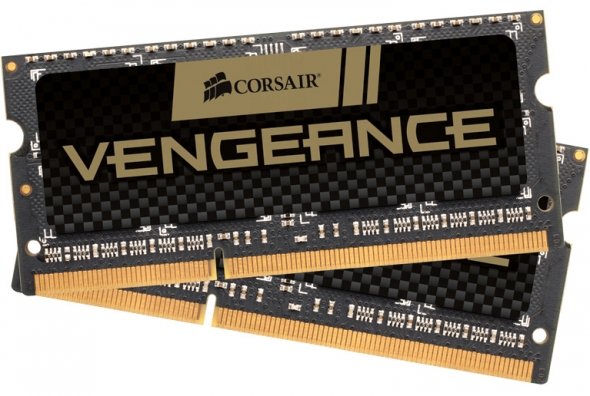
13. شما حافظه کافی ندارید

اگر کامپیوتر خود را به طور عمیق تمیز کرده اید و عادت برگه مرورگر خود را تغییر داده اید ، اما سرعت کامپیوتر شما هنوز کند است، ممکن است بخواهید یک ارتقا جزئی در قالب RAM اضافی در نظر بگیرید.

برخی از برنامه ها از حافظه رم رایانه شما استفاده می کنند، برای مثال ، برنامه هایی که با فایلهای عظیمی مانند نرم افزار ویرایش عکس یا فیلم کار می کنند.

سیلورمن می گوید: "بسیاری از افراد سعی می کنند فتوشاپ یا برخی از برنامه های سنگین گرافیکی را بر روی رایانه ای با سطح متوسط ​​یا میانی اجرا کنند که قادر به کنترل آن نیستند."

راه حل :

اگر فیلم تماشا می کنید و موسیقی بازی می کنید ، 2 گیگابایت حافظه رم باید انجام دهد.

در صورت انجام کارهای گرافیکی سنگین در رایانه خود ، اگر 4 گیگابایت - 8 گیگابایت انجام دهید خوشبختانه ، به روزرسانی RAM در رایانه شخصی شما ارزان است.

وظیفه ای است که بیشتر مردم می توانند خودشان آن را انجام دهند.

برای یادگیری گزینه های ارتقاء RAM برای رایانه خود ، ابزار گزینه حافظه Kingston را امتحان کنید.


14. شما باید کامپیوتر خود را مجدداً راه اندازی کنید

دلیل اینکه شروع مجددبسیاری ازموضوعات فنی راحل کنداین است که برنامه هامی توانند به دلایل بیشماری آویزان شوند.

به عنوان مثال ، در کامپیوتر اگر Outlook را خاموش کنید ،فرایندهای پس زمینه همچنان در حال اجرا هستند.

به جای اینکه به صورت دستی در Task Manager (Windows) یا Activity Monitor (Mac) حفر شوید تا ریشه (های) کندی را ریشه یابی کنید،مجدداً راه اندازی سیستم از بین می رود.

راه حل :

برای افزایش سرعت کامپیوتر همه چیز را خاموش کنید.

شمامی توانیداز به روزرسانی های مهم سیستم که فقط در هنگام راه اندازی مجدد می تواند فایده ای داشته باشد،استفاده کنید.


15. کامپیوتر شما در حالت کم مصرف کار می کند

برخی از کامپیوترها به شما این امکان رامی دهندتاتنظیمات برق خودرا برای حداکثرکارایی تنظیم کنید.

به کنترل پنل> سخت افزار و صدا> گزینه های برق بروید و "ایجاد یک برنامه قدرت" را انتخاب کنید.

اگر کامپیوتر به شما امکان تنظیم سرعت اجزای خود را می دهد ، سه گزینه را خواهید دید:

"متعادل" ، "صرفه جویی در مصرف برق" و "عملکرد بالا".

"عملکرد بالا" را انتخاب کنید و یک نام برنامه ایجاد کنید.

سپس صفحه ای را مشاهده می کنید که می توانید برنامه قدرت خود را انتخاب کنید.

برنامه جدید خود را انتخاب کنید.

ایجاد یک برنامه قدرت که بر اساس "کارایی بالا" باشد ، سرعت کامپیوتر شما را به حداکثر می رساند.


منبع : www.centersoftware.ir
 

10 نشانه مهم در ویروسی شدن کامپیوتر یا لپتاپ

علائم و نشانه هایی که ویروسی شدن رایانه شما را نشان می دهند

ویروس داشتن کامپیوتر متاسفانه اتفاق ناخوشایندی است که ممکن هست برای شما اتفاق بیفتد.

در نظر بگیرید شما در حال کار بر روی یک پروژه مهم هستید و ناگهان ، شروع به دیدن پاپ های آزار دهنده در رایانه خود می کنید و یا اجرای فایلها یا باز شدن برنامه های شما خیلی طول می کشد.

اینجاست که از خودتون می پرسید:  "آیا کامپیوتر من به بدافزار آلوده شده است؟"

متأسفانه ، ممکن است پاسخ " بله " باشد و رایانه شخصی شمادرحال حاضرباویروس یابدافزارهای نسل بعدی به خطربیفتد.

طولانی شدن زمان اجرای برنامه ها یکی از بسیاری از علائم هشدار دهنده است که نشان می دهد رایانه شخصی شما ممکن است به ویروس آلوده شده باشد.

اماچیزهای بیشتری وجوددارد که بایداز آنها آگاهی داشته باشید و درک کنید ،تابتوانیدبه سرعت برای رفع آن اقدام کنید.

در این مقالهT ما بیشترین علائم هشداردهنده آلودگی به ویروس را در رایانه های دارای Microsoft Windows نشان می دهیم و آن چه می توانید انجام دهید را بررسی می کنیم.


10 نشانه مهم در ویروس دار بودن کامپیوتر یا لپتاپ


1. رابطه ویروس با کند شدن سرعت کامپیوتر

این یک واقعیت شناخته شده است که یکی از فعالیت های اصلی ویروس ، کند کردن سیستم عامل شما است.

مهم نیست که در حال مرور اینترنت هستید یا به سادگی به برنامه های محلی خود دسترسی پیدا می کنید.


عوامل موثر در کند شدن کامپیوتر :

1. حافظه رم سیستم شما کم است :

ممکن است به دلیل تعداد زیاد برنامه هایی باشد که در حال حاضر از آنها استفاده می کنید.

Windows Task Manager به شماکمک می کند تا برنامه ای را که بیشتر از بقیه از حافظه رم شما استفاده می کند مشاهده کنید.

فقط کافی است CTRL+ALT+DELETE را گرفته تا پنجره مربوطه باز شود.


2. هیچ فضای ذخیره سازی بر روی دیسک سخت شما وجود ندارد :

در این حالت ،شما بایدتمام پرونده های ذخیره شده خود رابررسی کنید ویک پاکسازی انجام دهید.


3. ممکن است مرورگر شما از منابع رایانه ای زیادی استفاده کند :

می توانید نحوه عملکرد مرورگرخود رادر Windows Task Manager مشاهده کنید.


4- سیستم شما ممکن است قطعه قطعه شود :

5. سیستم عامل Windows شما به روز نشده است یا از درایورهای قدیمی استفاده نمی کنید.

اگر قبلاً این علل احتمالی را کاملاً بررسی کرده اید و متوجه شدید همه چیز درست کار می کند ، می توانید در مورد ویروسی شدن رایانه خود  مطمئن باشید.


2. پیام های پاپ آپ حاوی ویروس

تبلیغات غیر منتظره روی صفحه نه تنها آزار دهنده هستند بلکه نشانه ای از وجود ویروس است.

حتی ممکن است بدافزارهای دیگری داخل ویروس باشند و خرابی های بیشتری را ایجاد کنند.

هرگز روی پاپ آپ مشکوک کلیک نکنید - حتی اگر می گوید "ویروس تشخیص داده شد".

این یک نمونه از rogueware است ، که از شما می خواهد برای از بین بردن یک ویروس جعلی هزینه ای بپردازید.

امادر حقیقت ممکن است باعث دانلود بدافزارهای بیشتر شود.


3. فعالیت مشکوک هارد دیسک و ویروس مخرب

یکی دیگر از نشانه های مبتلا شدن کامپیوتر به ویروس فعالیت های سخت افزاری بیش از حد است.

اگر دیدید که هارد دیسک بسیار فعال است و باعث سر و صدای مداوم می شود یا دائما می چرخد ​​(حتی اگر از رایانه خود استفاده نمی کنید )در حالی است که شما برنامه های زیادی را در سیستم اجرا نمی کنید می تواند علامتی باشد که رایانه شما به یک ویروس آلوده است.


4- کمبود فضای ذخیره سازی

اگر به طور ناگهانی متوجه کاهش فضای ذخیره سازی در هارد دیسک شدید، به احتمال زیاد نرم افزارهای مخرب فایل هایی را دانلود کرده اند و آنها را روی هارد دیسک شما ذخیره کرده اند.

ویروس ممکن است تمام تلاش خود رابرای غیر قابل استفاده کردن رایانه انجام دهد.


5- ناپدید شدن فایل ها

برخی از ویروس ها با حذف پرونده ها و برنامه ها یا جابجایی آنها باعث ایجاد مشکل می شوند.

برخی از نرم افزارهای مخرب نیز وجود دارند که سخت شناسایی می شوند و شما تنها زمان باز کردن فایل ها متوجه حضور آنها خواهید شد.

حتی بعضی از انواع ویروس ممکن است پرونده های شما را رمزگذاری کنند تا نتوانید آنها را باز کنید.

در این صورت تنها راه باز کردن این فایل های رمزگذاری شده این است که به سازنده باج افزار پول پرداخت کنید. 

اما تضمینی برای اینکه آنها کلیدرابه شما بدهندوجود ندارد،به شما پیشنهادمی کنیم که به سازنده باج افزارپول پرداخت نکنید.

اشکال دیگری از نرم افزارهای مخرب نیز وجود دارند که سخت شناسایی می شوند و شما تنها زمان باز کردن فایل ها متوجه حضور آنها خواهید شد.

با این حال اگر تعداد زیادی ازاطلاعات خود را از دست داده ایدشما بایدبه دنبال شناسایی ویروس کامپیوترباشید.


6.  پیام های اسپم

اگر برنامه های کامپیوتر شما هنگام شروع به کار، بطور خودکار باز و بسته می شوند یا سیستم شما بدون هیچ دلیلی خاموش می شود و یا پیام های خطای عجیب و غریب را می بینید ، ممکن است به ویروس مبتلا شوید.


7. فعالیت بالای شبکه و اتصال ضعیف شبکه

اگر اتصال اینترنت شما حتی زمانی که از آن استفاده نمی کنید بسیار فعال است ،ممکن است ویروسی مشغول ارسال اطلاعات به اینترنت باشد.

ممکن است فکرکنید که عجیب است که یک ویروس باعث توقف اتصال شمابه اینترنت شود.

با این حال برخی ازنرم افزارهای مخرب هستندکه تنظیمات شبکه شما را تغییر می دهند.

یک پراکسی را اضافه می کنند و دسترسی شما به اینترنت را متوقف می کنند.

یکی از راههای جلوگیری از ویروسی شدن کامپیوتر این است که یک ابزار حذف نرم افزارهای مخرب مانند norton یا ESET را روی کامپیوتر دیگر دانلود کنید.

از طریق USB آن را به دستگاه آلوده منتقل کنید.


8. ایمیل ربوده شده است

اگر دوستان شروع به دریافت ایمیل یاپیامهای فوری ازشبکه های اجتماعی خودکنندواز آنها بخواهندروی پیوست یاپیوندکلیک کنند،

احتمالاً ویروسی در تلاش است تا از طریق حساب های شمابه رایانه های دیگرسرایت کند.

ویروس ها برای اینکه به دوستان و مخاطبین شما انتقال پیدا کنند طوری طراحی شده اند که در صورتی کامپیوتر شما به ویروس آلوده شده باشد بدون اطلاع شما در صورتی که مخاطبان شما روی این پیام ها و یا لینک ها کلیک کنند آنها نیز به ویروس آلوده می شوند.

اگر چنین است ، رمزهای عبور خود را فوراً تغییر دهید.

به عنوان مثال اگر از طرف دوستتان یک پیام دریافت کرده اید و از شما سوال می کند که چرا قرص های کاهش وزن و پیام های عجیب و غریب دیگر را توصیه می کنید در حالی که شما همچنین پیامی ارسال نکرده اید.


9. عملکرد بد مرورگرها

مرورگر وب شما دچار کندی می شود ،صفحه اصلی شما تغییر می کند یا به وب سایت های غیرعادی هدایت می شود همه علائم هشدار دهنده ویروس رایانه ای هستند.

همچنین اگر به طور ناگهانی ابزارهایی به نوار ابزار مرورگر شما اضافه می شود احتمال این وجود داردکه ویروس ها درسیستم شما درحال خرابکاری هستند.


10. حملات امنیتی

برخی ویروس ها برای غیرفعال کردن حفاظت از رایانه شما طراحی شده اند وبا هدف غیرفعال کردن آنتی ویروس واردسیستم شما می شوند.

این ویروس ها حتی می توانند در روال آپدیت شدن آنتی ویروس اختلال ایجاد کنند.

بنابراین ،اگر نمی توانیدیک برنامه ضد ویروس یافایروال را بازیانصب کنید ،ممکن است رایانه شما آلوده به بدافزارشده باشد.


نتیجه گیری :

همانطور که در مقاله بالا خواندید، ویروس ها می توانند مشکلاتی از قبیل سرقت کردن فایل‌ها و اطلاعات مهم شما و باج گیری تا کند شدن سیستم و عدم اتصال به اینترنت را موجب شوند.

این نشانه ها را درسیستم خود دنبال کنید واز آلوده شدن فایل های خود جلوگیری کنید.


توصیه می کنیم یک آنتی ویروس خوب روی سیستم خود نصب کنید و به طور مداوم از اطلاعات خود بکاپ بگیرد.

بنابراین لازم است که در مورد آنها آگاهانه رفتار کنیم و با برنامه‌های آنتی ویروس روی سیستم آشتی کنیم.


منبع : www.centersoftware.ir

جدیدترین روش های جستجوی حرفه ای در گوگل کروم

جدیدترین روش های جستجوی حرفه ای در گوگل کروم :

امروزه حجم اطلاعات ارائه شده در گوگل به حدی زیاد شده که جستجوی حرفه ای در میان این اطلاعات، خود یک مهارت مهم و ارزشمند محسوب می‌شود.حتما برای شما هم پیش آمده در هنگام جستجو در اینترنت مطلب مورد نظر خود را در صفحات اول پیدا نکرده اید و خسته و کلافه شدید.

توجه به این نکته بسیار مهم است که موتورهای جستجو خیلی بیشتر از آنچه اکثر مردم تصور می کنند قابلیت انجام کار دارند. اگر به دنبال نتیجه ای خاص می گردید ، اگر می خواهید نتایج زیادی در یک وب سایت پیدا کنید ، یا اگر می خواهید یک محاسبه سریع یا تبدیل اندازه گیری سریع انجام دهید ،و ترفندهای بسیار جالب دیگه ای که همه آنها را با استفاده از گوگل می توانید انجام دهید.

برخی از این تکنیک ها در تمام موتورهای جستجو قابل اجرا است ، اما جالبترین ویژگی ها فقط در Google chrome انجام می شود . همچنین ، توجه داشته باشید از آنجا که محتوای وب به طور مکرر تغییر می کند ، نتایج حاصل از اجرای نمونه های جستجو در گوگل در این آموزش ممکن است با آنچه من نشان می دهم متفاوت باشد.


تسلط بر جستجو با گوگل، یکی از ابزارهایی است که می تواند دسترسی ما به اطلاعات را افزایش دهد.


در ادامه بهترین و ساده ترین روش هایی را بررسی می کنیم که می تواند در پیدا کردن مطلب مورد نظرشما ، مفید و کاربردی باشد.


جدیدترین روش های جستجو حرفه ای در گوگل


1. استفاده از OR :

با استفاده از این دستور در واقع گوگل تنها جستجوی بین دو عبارت نوشته شده را انجام می دهد.

البته به یاد داشته باشید OR باید با حروف بزرگ نوشته شود.

همچین شما می توانید به جای OR از علامت | هم استفاده کنید.


استفاده از OR در جستجو حرفه ای در گوگل


2. استفاده از علامت نقل قول "  " :

شما با استفاده از این اپراتور می توانید مطالبی را پیدا کنید که از این کلمه در آنها استفاده شده است.

در واقع شما به گوگل می گویید تنها نتایجی را نشان بده که شامل این کلمه کلیدی می باشد.


استفاده از علامت نقل قول در جستجو حرفه ای گوگل


3. استفاده از علامت # و @ در سرچ گوگل :

اگر خواستید هشتگ های پر کاربرد که در شبکه های اجتماعی استفاده می شود را در کمترین زمان پیدا کنید،

فقط کافیست علامت # و یا @ را بدون هیچ گونه فاصله ای در ابتدای عبارت مدنظر خودتان بنویسید.


4. استفاده از :filetype در مرورگر گوگل کروم :

اگر شما به دنبال نوع خاصی از داده هستید استفاده از filetype گزینه خوبی است.

ممکن است شما دنبال فایلی با فرمت خاص مانند pdf و یا عکس با فرمت jpg باشید.

در این صورت با استفاده از این عبارت نتایج مدنظر خود را پیدا می کنید.


5. استفاده از اپراتور منفی ( - ) :

استفاده از این اپراتور در سرچ گوگل زمانی کاربرد فراوانی دارد که شما خواهید مطلبی را از دامنه‌ی جستجو حذف کنید.

در این صورت فقط کافیست از علامت منها بدون فاصله با عبارت نوشته شده استفاده کنید.


اهمیت استفاده از اپراتور منفی ( - ) در جستجوی گوگل


6. استفاده از :location در محدود کردن جستجو گوگل :

اگر قصد دارید جستجویتان را به یک موقعیت جغرافیایی خاصی محدود کنید و یا به دنبال مکانی خاص یا اخبار رویداد خاصی در مکان مورد نظر خود هستید، استفاده از دستور :location می تواند سرعت بیشتری به جستجوی شما ببخشد.


استفاده از :location در محدود کردن جستجو گوگل به مکانی خاص


7. استفاده از :define در پیدا کردن معنی کلمه :

اگر خواستید معنی کلمه مدنظر خود را در کوتاه ترین زملن ممکن بیابید بهتر است قبل از کلمه خود از عبارت :define بدون فاصله استفاده کنید. همچنین استفاده از این اپراتور ، امکان شنیدن تلفظ را نیز برای شما فراهم می‌کند.


استفاده از :define در پیدا کردن معنی کلمه دز جستجوی حرفه ای گوگل


8. استفاده از :allintitle :

شما می توانید با استفاده از :allintitle محتوایی با عنوانی خاص را جستجو کنید.


جمع بندی :

با توجه به نکاتی که گفته شد، فقط به خاطر داشته باشید که یادگیری ظرافت‌های این مهارت، مانند هر مهارت دیگری نیاز به صبر و حوصله دارد.

چرا که اغلب ما، بسیاری از نکات مربوط به سرچ در گوگل را به تجربه آموخته‌ایم و به‌کار می‌بریم.

بنابراین نباید انتظار داشته‌ باشیم اکثر نکاتی که در این مبحث می‌بینیم، برایمان جدید باشد.

اما با جستجو در لا‌به‌لای نکات مطرح شده و مطالعه‌ی دیدگاه‌ها و تجربه‌هایی که دوستان در زیر هر مطلب مطرح می‌کنند، ممکن است یک یا چند نکته‌ی جدید بیاموزیم که به ما در جستجوی بهتر در گوگل کمک کند.


منبع : www.centersoftware.ir

آموزش جدیدترین ویرایش نرم افزار Acronis True Image 2020

آنچه باید درباره نرم افزار Acronis True Image 2020 بدانیم :

Acronis True Image نرم افزاری کاربردی ساخته شرکت Acronis است.

یکی از مشکلاتی که بسیاری از کاربران خرید نرم افزار ویندوز همواره با آن روبرو هستند، بروز مشکلات گوناگون و خراب شدن تدریجی نسخه پشتیبان ویندوز نصب شده بر روی سیستم می باشد.

یکی از راه های متداول نصب مجدد ویندوز بوده که در بسیاری از مواقع پر هزینه ترین راه ممکن است.

چرا که شما بر روی ویندوز خود برنامه های بسیاری دارید که نصب مجدد انها امکان دارد ساعت ها زمان ببرد.

برای رفع اینگونه مشکلات نرم افزارهای گوناگونی طراحی و ساخته شده که به شما امکان می دهد با تهیه یک نسخه پشتیبان از اطلاعات خود در زمان بروز مشکلات جدی بدون نیاز به نصب ویندوز اقدام به بازگردانی سیستم خود به حالت قبلی کنید.

آموزش جدیدترین ویرایش نرم افزار Acronis True Image 2020


یکی از مشهورترین نرم افزار ها در زمینه ایجاد نسخه پشتیبان از اطلاعات هارد دیسک ، سیستم عامل ،Master boot و... نرم افزار Acronis True Image است.

طبق نظریات و تحقیقات سایت های گوناگون در بین برنامه های همکار از قابلیت های خاص و منحصر به فردی برخوردار است.

شما با خرید نرم افزار آکرونیس 2020 این امکان را دارید تا به آسانی و تنها با یک کلیک از داده های مورد نظر خود نسخه پشتیبان تهیه کنید.

در هر زمانی که سیستم دچار مشکلاتی همچون ویروسی شدن و خرابی هارد دیسک گردید، بدون تعویض ویندوز اطلاعات حفاظت شده را بازیابی نمایید.

مهمترین خصوصیات نرم افزار Acronis True Image :

_ تهیه نسخه پشتیبان بصورت زمانبندی شده

_ قابلیت بازگردانی سریع کلیه تغییرات سیستمی

_ قابلیت محافظت از نرم افزار های نصب شده

_ امکان ذخیره سازی بر روی CD و DVD

_ توانایی فشرده سازی فایل های پشتیبان با خود نرم افزار

_ قابلیت ادغام چندین آرشیو پشتیبان

_ امکان گرفتن نسخه پشتیبان بصورت همزمان بر روی هارد دیسک و حافظه های جانبی مانند USBها

_ خاموش شدن خودکار سیستم پس از انجام عملیات پشتیبان گیری

_ قابلیت پشتیبان گیری اطلاعات پارتیشن های مخفی دیسک سخت و دسترسی به آنها در هنگام بازگردانی


این برنامه یکی از قدرتمندترین نرم افزار ها جهت گرفتن نسخه پشتیبان از اطلاعات بر روی هارد دیسک و بازیابی آنهااست

این نرم افزار امکان تهیه نسخه پشتیبان از دیسک سخت ، پارتیشن ها، فایل ها و پوشه های مورد نظر را فراهم می سازد.

همچنین شما با خرید این نرم افزار می توانید فایل ها و Image هایی که توسط نسخه تحت ویندوز آن تهیه شده را بازیابی کنید.


آموزش نحوه پشتیبان گیری و بازیابی از اطلاعات را با نرم افزار Acronis True Image :

1. پس از خرید نرم افزار آکرونیس و یا دانلود نرم افزار، در نوار کناری سمت چپ ، گزینه Backup را انتخاب کرنید.

برای ساخت فایل پشتیبانی جدید روی Add backup کلیک کنید.


 آموزش نحوه پشتیبان گیری و بازیابی از اطلاعات را با نرم افزار Acronis True Image


2. در این قسمت شما می توانید نام پیش فرض فایل پشتیبانی را تغییر دهید.


3.روی آیکون Entire PC کلیک کرده و نوع فایلی را که از آن پشتیبانی تهیه کنید را انتخاب نمایید.

مانند: Disks and partitions یا Files and folders


4.  انتخاب پارتیشن و درایو مخصوص خود که میخواهید از آن پشتیبان گیری شود. به طور مثال: درایو \:C


5.  و یا فایل ها و پوشه ها را انتخاب کنید.


6. در این مرحله باید آیکون Acronis Cloud را برای مقصد فایل پشتیبانی انتخاب کنید که در آنجا ذخیره شود.


7. برای تنظیم گزینه های پشتیبان گیری، برنامه، طرح، پاکسازی آرشیو و... روی گزینه Options کلیک کنید.


2018 Acronis True Image


8. در آخر برای شروع پشتیبان گیری و انتخاب زمان شروع آن روی Back up now کلیک کنید.


اموزش نرم افزار Acronis True Image


چگونه فایل ها را در نرم افزار بازیابی کنیم:

1. پس از اجرای نرم افزار Acronis True Image روی گزینه Backup کلیک کنید.


2. از لیست پشتیبان ها، فایل پشتیبانی ای را انتخاب کنید که میخواهید اطلاعات آن بازیابی شود.


چگونه فایل ها را در نرم افزار Acronis True Image بازیابی کنیم ؟


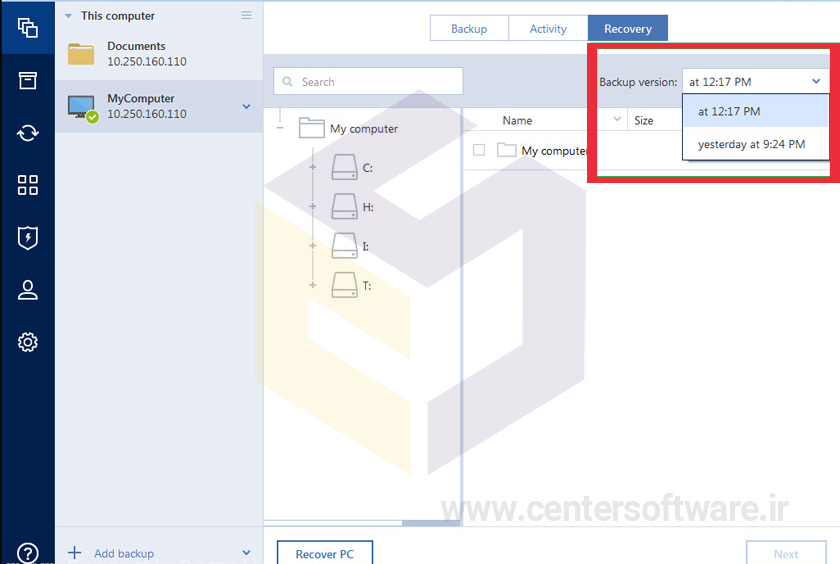
3. روی گزینه Recovery را کلیک کنید و نسخه فایل پشتیبانی خود را انتخاب کنید (وضعیت داده در تاریخ و زمان خاص)


4. نسخه فایل پشتیبانی خود را انتخاب کنید (وضعیت داده در تاریخ و زمان خاص)


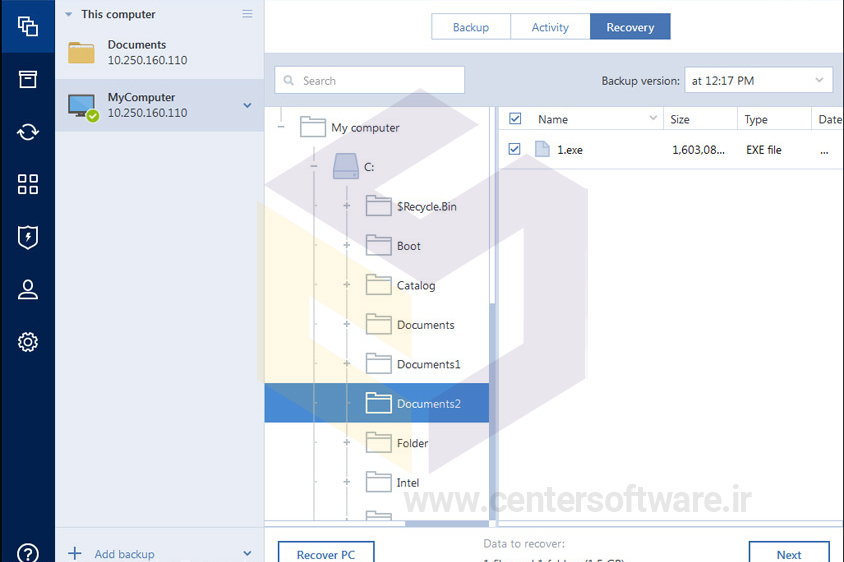
5. پوشه و فایل مورد نظری که میخواهید بازیابی شود را انتخاب کنید و گزینه Next را بزنید.


6. یک مقصد برای پوشه ها و فایل هایی که بازیابی می شوند انتخاب کنید. برای این کار روی دکمه Browse کلیک کنید.


آموزش گام به گام نرم افزار Acronis True Image


7. شما میتوانید با فعال کردن گزینه Keep original folder structure  در آموزش Acronis True Image تمام زیر پوشه هایی که در پوشه اصلی انتخاب شده وجود دارند را به همان صورت بازیابی کنید،

8. گزینه هایی برای فرآیند بازیابی وجود دارند که آنها را تنظیم کنید.

برای تنظیم گزینه بر روی دکمه Options کلیک کنید.

تنظیماتی که اینجا انجام می دهید فقط برای عملیات بازیابی فعلی اعمال می شود.

9. برای شروع فرایند بازیابی، روی دکمه Recover now کلیک کنید.

شما در حین بازیابی می توانید آن را لغو کنید.

ولی توجه داشته باشید که لغو عملیات بازیابی باعث تغییر در پوشه مقصد می شود.


منبع : www.centersoftware.ir

بهترین و ضروری ترین نرم افزارهای رایانه در سال 2020

بهترین و ضروری ترین نرم افزارهای رایانه در سال 2020


این که آیا شما به تازگی یک سیستم جدید خریداری کرده اید یا ویندوز را مجدداً نصب کرده اید ، اولین کار نصب نرم افزارهای اساسی ویندوز و رایانه برای سهولت شماست. زیرا داشتن بهترین نرم افزار کامپیوتر کاملاً می تواند نحوه کار شما را تغییر دهد. از آنجا که ، با تکیه بر این برنامه های ایده آل نه تنها برای ویندوز 10 ، کارآیی خود را به حداکثر می رسانید بلکه به شما در گرفتن بهترین نتیجه از رایانه کمک می کند. برخی از آنها رایگان است ، برخی از آنها هزینه دارند ، اما همه به ارزش سرمایه گذاری هستند.

با این حال ، انتخاب برنامه های مناسب همیشه آسان نیست ،اینها برخی از بهترین نرم افزارها و برنامه های دستی است که برای ویندوز 10 استفاده می کنید برای افزایش بهره وری ، از بهترین محافظت در برابر ویروس گرفته تا ویرایش عکس سرگرم کننده - این بهترین دسته ها هستند!


15 نرم افزار برتر رایانه برای ویندوز 10 ، 8 ، 7

لیست نرم افزار های کاربردی، در واقع شامل لیستی است که هر کاربر حرفه ای و غیر حرفه ای، برای سیستم نیاز دارد. ما تلاش کرده ایم که این لیست را به طور اشتراکی برای این دو قشر تکمیل کنیم.امیدواریم بهترین استفاده را از رایانه شخصی خود داشته باشید!

1. نرم افزار بهینه ساز رایانه (Advance system Optimizer )

اکنون باید روشن باشد که رایانه ها برای اطمینان از عملکرد خوب و روان PC برای مدت طولانی به پاکسازی و نگهداری منظم نیاز دارند. برای بهبود عملکرد کلی و افزایش تجربه رایانه ، کاربران اغلب باید "تقویت تونیک" ( boost tonic ) را نسبت به سیستم های خود ارائه دهند.

Advanced System Optimizer یکی از تونیک های فوق العاده است که حافظه رم شما را بهینه ، به طور موثر پاک ، انبارهای مخفی ناخواسته را برای تقویت عملکرد سیستم نگه می دارد. جدای از اینکه مجموعه ای از ابزارها را برای سالم نگه داشتن سیستم خود دارید ، بهینه ساز سیستم پیشرفته همراه با Registry Cleaner ، تقویت کننده بازی ، بهینه ساز دیسک و درایورهای جدید درایور است.

این پاک کننده کامپیوتر بی دردسر فایل های ناخواسته ، سیاهه های مربوط و داده های افزونگی را در مکانی که کاربران می توانند همه چیز را با یک کلیک حذف کنند ، فهرست بندی می کند. جدا از اینکه بهترین پاک کننده رایانه در بازار است ، این نرم افزار دارای چندین ویژگی برای تمیز کردن سیستم ، بهینه سازی بازی ، محافظت از سیستم و بهینه سازی دیسک سخت است.

سیستم بهینه ساز اولین و مهمترین برنامه ضروری رایانه شخصی برای ویندوز 10 است که برای اجرای بدون دردس ویندوز کامپیوتر لازم است.


نرم افزار بهینه ساز رایانه (Advance system Optimizer )


2.بهترین نرم افزار پشتیبان گیری رایانه - (EaseUSTodo Backup Home )

نرم افزار Disk Image به سادگی سیستم عامل ، درایوها ، نرم افزارها و وصله های سیستم را همانند سازی می کند ، به طوری که در صورت بروز هرگونه احتمالی می توانید کامپیوتر خود را در هر زمان بازیابی کنید. دقیقاً ، یک نرم افزار کلونینگ دیسک باعث می شود که یک کلون از هر بیت اطلاعات از یک هارد به دیسک دیگر ایجاد شود. و ،

EaseUSTodo Backup Home یک نرم افزار اختصاصی برای کلون سازی دیسک سخت است که به شما امکان می دهد پیکربندی های چندین سیستم را به صورت ایمن کپی کنید تا هر دستگاه به طور یکسان تنظیم شود.

با استفاده از این نرم افزار آینه سازی دیسک ، می توانید به طور مؤثر از کامپیوتر خود نسخه پشتیبان تهیه کرده و داده های خود را از محتوای مخرب مصون نگه دارید. ممکن است آن را با یک ابزار پشتیبان اشتباه بگیرید ، اما این کاملا یک داستان متفاوت است!

این نرم افزار برای ویندوزهای xp / vista / 7 / 8 /10 مناسب است.

برای ایجاد تصویر دقیق دیسک از محل کار تجاری خود ، این نرم افزار اختصاصی Windows PC را دانلود کنید.


بهترین نرم افزار پشتیبان گیری رایانه - (EaseUSTodo Backup Home )


3. بهترین نمونه آنتی ویروس

برای اجرای طولانی سیستم خود ، به این مورد نیاز دارید.

نرم افزار رایانه ای دارای یک بانک اطلاعاتی عظیم از تعاریف جاسوسی است که به طور مؤثر مشخص می کند کدام برنامه یا خدمات می تواند یک تهدید جدی باشد. بنابراین ، می توانید آنها را با یک کلیک حذف کنید. از این رو ، برای به دست آوردن یک راه حل امنیتی ترکیبی قدرتمند برای رایانه شخصی خود ، به یک آنتی ویروس خوب که حداکثر ارزش آن را دارد ، ارتقا دهید.

اگر از اینترنت در رایانه استفاده کنید ، این برنامه ضروری است. اینترنت به سادگی درها را برای ورود مجرمان به کامپیوتر شما باز می کند. بنابراین داشتن و داشتن آنتی ویروس خوب با امنیت اینترنت از ضروریات نرم افزار است،با توجه به اینکه آنتی ویروس های مختلف رایگان زیادی نیز در اینترنت وجود دارد می توانید با دقت لازم بهترین و متناسب ترین نمونه را انتخاب کنید.


4. بهترین پخش کننده ویدیو رایانه ( VLC Media Player )

صحبت در مورد بهترین پخش کننده ویدیو برای رایانه شخصی و ذکر نکردن سلطان، امكان پذیر نیست.

پخش کننده VLC Media ، محبوب ترین پخش کننده ویدیوی HD با ویژگی های فوق العاده است.

در حقیقت ، نیازی به معرفی ندارد ، زیرا احتمالاً این یکی از رایج ترین دستگاه پخش کننده رسانه ویندوز است که باید در بیشتر سیستم ها نصب شود.

VLC Media Player یکی دیگر از بهترین نرم افزارهای رایانه ای است که کاملاً رایگان است.

در تمام سیستم عامل های معروف ویندوز ،مک ،لینوکس ،یونیکس ،اندروید وiOS اجرامی شود.

VLC Media Player ، یکی دیگر از نرم افزارهای مهم ویندوز 10 است که با آن می توانید از فیلم ها ، موسیقی اصلی لذت ببرید!

این نرم افزار برای ویندوزهای xp / vista / 7 / 8 /10 مناسب است.

بهترین پخش کننده ویدیو رایانه ( VLC Media Player )


5. بهترین یابنده عکس تکراری - (Duplicate Photos Fixer Pro )

لیست ما از "بهترین برنامه ها برای ویندوز 10" بدون ذکر یک ابزار مدیریت عکس ، ناقص خواهد بود.

این نرم افزاربه شما کمک می کندتاکتابخانه عکس خودراحفظ کنیدوآن را بسیار سازمان یافته نگه دارید.

 Duplicate Photos Fixer Pro یک پاک کننده اختصاصی عکس کپی است که همواره عکس های تکراری را با یک کلیک اسکن کرده و حذف می کند.

مهم نیست که چقدر آلبوم های عکس خود را سازماندهی می کنید ، عکس های تکراری به نوعی همیشه راه خود را برای مسدود کردن کتابخانه خود می یابند. 

با این حال ، با Duplicate Photos Fixer Pro می توانیدبه راحتی چندین عکس از گالری خودراپیداکنید.

این نرم افزاربرای رایانه شما کاملاً کاربردی است وبرای پیدا کردن نسخه های مختلف ،حالت های مرتب سازی متفاوتی دارد.

با تمام فرمت های فایل های محبوب کار می کند و به 14 زبان مختلف در دسترس است.

مهمتر از همه ،این نرم افزار نه تنها از حافظه داخلی اسکن می کند بلکه به کاربران امکان می دهد تصاویر کپی شده را از دستگاه های خارجی مانند درایو قلم ، کارت حافظه و غیره حذف کنند.

این نرم افزار برای ویندوزهای xp / vista / 7 / 8 /10 مناسب است.


بهترین یابنده عکس تکراری


6. بهترین مدیریت رمزعبور رایانه - ( TweakPass )

به خاطرسپردن رمزهای عبور برای چندین حساب قطعاً کاری است که همه مااز آن در زندگی خوداجتناب کنیم.

 TweakPass ،به شما امکان می دهدتا رمز ورود را برای همه حساب های خود به یادداشته باشید.

این یکی از بهترین برنامه های مدیریت گذرواژه است که از امنیت چند لایه برای محافظت از اطلاعات شخصی شما استفاده می کند.

با خیال راحت رمزهای عبور بی شماری را در یک مکان واحد ادغام می کند. 

تمام کاری که شما باید انجام دهید این است که رایانه شخصی خود را اسکن کنید.

 TweakPass به طور خودکار اعتبار ورود به سیستم ذخیره شده شما را جمع آوری کرده و تمام این اطلاعات حساس را به یک Secure Vault منتقل می کند.

همچنین این نرم افزار برای ویندوزهای xp / vista / 7 / 8 /10 مناسب است.


بهترین مدیریت رمزعبور رایانه


7. بهترین نرم افزار ضبط صدا رایانه - ( Audacity )

Audacity یکی از قدیمی ترین نرم افزار ضبط صدای کامپیوتر است که ده ها سال پیش منتشر شد.

این نرم افزار با داشتن رابط کاربری ساده و آسان، بدون شک یک برنامه ایده آل برای ویندوز 10 می باشد و برای استفاده تازه کاران جوانب مثبت زیادی دارد.

Audacity ده ها ابزاردارد که امکان ردیابی ،اختلاط وناوبری چندسطحی رادرچندکلیک ساده فراهم می کند. 

این امکان را دارد که صرف نظر از هر نوع فرمت ، امکان تهیه انواع فایلهای موسیقی را داشته باشید. 

همچنین از عملکردی برای تبدیل پرونده ها به فرمت MP3 برخوردار است ،که این یک ویژگی کاملاً نادر در بین نرم افزارهای ضبط موسیقی است.

Audacity ،همچنین طیف گسترده ای ازابزارهای ویرایش رانیزارائه می دهدکه آن رابهبهترین نرم افزار ضبط صدا تبدیل می کند.

و بهترین قسمت؟ این نرم افزار کاملا رایگان است.

بهترین نرم افزار ضبط صدا رایانه


8. بهترین VPN برای رایانه - ( Hotspot Shield )

استفاده از یک سرویس VPN ایده آل برای سیستم شما اطمینان می دهد که در هنگام گشت و گذار در اینترنت از هویت شما محافظت می شود.

همچنین هیچ تهدیدات مخرب یا جرمی سایبری نمی تواند به شما در دنیای مجازی آسیب برساند.

آنها به سادگی امنیت و حریم خصوصی را تقویت می کنند ، و Hotspot Shield مظهر آن است!

این پلتفرم سرورهای VPN رایگان ارائه می دهد تا بتوانید ضمن حفظ حریم شخصی و ناشناس بودن آنلاین ، بدون مرز به اینترنت دسترسی پیدا کنید.

بااستفاده از Hotspot Shield ،می توانیدمحتوای 15 کشوردارای امنیت ورمزگذاری دردرجه نظامی رامرورکنید. 

این VPN تونل مجازی دارد که به کاربران اجازه می دهد آدرس IP خود را مخفی کنند تا هیچ جاسوسی نتواند آنها را در دنیای آنلاینردیابی کند.

Hotspot Shield سریع ، آسان برای تنظیم و VPN برتر برای پخش ، خرید و اجتماعی است.


9. بهترین برنامه تماس تلفنی ویدیویی برای رایانه شخصی - Skype

مطمئناً ، محبوب ترین نام در لیست بهترین برنامه های windows 10، نرم افزار Skype است.

به عنوان بهترین برنامه چت تصویری رایگان موجوددردسترس برای هرپلتفرم مشهور درحال حاضر معرفی شده است.

زمان طولانی بازگشت ، راه طولانی برای ارائه بهترین تماس های ویدئویی در طول سال ها رسیده است. 

نه تنها تماس ویدیویی ، بلکه می توانید از آن برای برقراری تماس صوتی نیز استفاده کنید.

حاشیه نویسی از پاورپوینت برای همکاری در زمان واقعی با حداکثر 250 نفر ، به اشتراک گذاشتن صفحه نمایش یا ثبت جلسات ، ارسال پیام های فوری ، کنفرانس ویدیویی و موارد دیگر.

اسکایپ امکانات تماس رایگان و پولی را ارائه می دهد. 

برای برقراری تماس های بین المللی با قیمت های اسمی می توانید از نسخه پرداخت شده استفاده کنید. 

بعلاوه ،چندین برنامه اشتراک مشترک داردکه به کاربران امکان برقراری تماس نامحدودباتلفن ثابت وتلفن همراه رامی دهد. 

شما می توانید Skype را در لیست بهترین کارهای انجام شده برای ویندوز 10 قرار دهید.


بهترین برنامه تماس تلفنی ویدیویی برای رایانه شخصی


10. بهترین برنامه پرتاب برنامه - Launchy

Launchy ،به رایانه شما کمک می کندتاسریع کارهای اساسی برنامه ها ،نرم افزارها ،وب سایت ها را راه اندازی کنید.

این نرم افزار توابع پیشرفته و همچنین راه اندازی برنامه های قابل حمل ،باز کردن دایرکتوری های مدفون ،ارائه برنامه های مورد علاقه خود را با کلمات کلیدی کوتاه برای دسترسی آسان ، انجام محاسبات و غیره تنها با چند ضربه کلید انجام می دهد.

این یکی دیگر از بهترین نرم افزارهای رایانه ای است که باید بلافاصله روی دسک تاپ خود نصب کنید.

برای سازماندهی برنامه های دلخواه خود برای راه اندازی سریع برنامه Launchy را نصب کنید.


11. بهترین نرم افزار بروزرسانی درایور - Advanced Driver Updater

Advanced Driver Updater وجود دارد که به شما امکان می دهد درایورهای دستگاه قدیمی را در رایانه شخصی خود اسکن کرده و به سرعت با یک کلیک آنها را برای شما به روزکند.

با استفاده از این نرم افزار برتر درجه یک ویندوز 10 ، شما نیازی به جستجوی درایورهای مشروع آنلاین نیست ، زیرا بصورت محلی آنها را روی رایانه شخصی شما نصب می کند. 

پس از بارگیری این نرم افزار PC Windows ، به طور خودکار اسکن درایورهای مفقود شده ، آسیب دیده یا منسوخ شده به صورت کارآمد شروع می شود،طبق اولویت عمل سریع ، آنها را لیست می کند.

شما فقط باید دکمه "بروزرسانی" را بزنید و همه چیز را برای شما در چند لحظه برطرف می کند.

نرم افزار Advanced Driver Updater، اسکن دقیق را انجام می دهد.

این نرم افزاربه کاربران امکان می دهد از درایورهای قدیمی نسخه پشتیبان تهیه و بازیابی کنند.

بعلاوه یک بانک اطلاعاتی درایوربزرگ رادراختیار داردبه طوری که هرگز نسخه به روزرسانی شده درایوردستگاه را ازدست ندهید.


12. بهترین برنامه ویرایشگر عکس - Adobe Photoshop CC

لیست کردن بهترین نرم افزارهای ویندوز 10 و نادیده گرفتن فتوشاپ مطمئناً امکان پذیر نیست.

وقتی صحبت از ویرایش عکس می شود ،Adobe Photoshop CC یک برنامه کاربردی همه کاره است.

این ویرایشگر تصویر گهواره ای است که کل صنعت عکاسی را در آغوش خود نگه داشته است.

مجهز به هزاران ابزار ویرایش و ده ها فیلتر و جلوه های تصویری ،آن را برای دهه ها تبدیل به یکی از مورد اعتمادترین ابزارطراحی در سراسرجهان کرده است.

این نرم افزار قدرتمند ،قادربه ساختن وبسایت ها ،آرم ها ،بنرها ،آیکون ها ،ویرایش عکس ها وغیره است.

این تصویر ویرایشگر مجموعه کاملی از ابزارهای عکاسی را ارائه می دهد که تصاویر ساده شما را به یک هنر تبدیل می کنند!

با نصب و یادگیری Adobe Photoshop CC  سطل بهترین برنامه های خود را برای ویندوز 10 پر کنید!


13. بهترین مبدل ویدیو - Deluxe Converter Video WinX HD

لیست بهترین برنامه ها برای ویندوز 10 بدون ذکر WinX Video Converter تکمیل نمی شود. 

این یک نرم افزار مبدل ویدیویی همه کاره است وبه کاربران اجازه می دهدانواع فایلهای ویدیویی را تبدیل کنند.

همچنین می تواندبرای بارگیری فیلم های YouTube ،ایجاد اسلایدها ،ویرایش فیلم ها وموارددیگر نیز مورداستفاده قرار

گیرد.

این نرم افزاربایک رابط کاربری ساده وبصری ارائه شده وشما راقادربه تبدیل هرفیلم به هرفرمت می کند.

درمقایسه باهمه رقبای خوددراین گروه، WinX وسیع ترین کتابخانه پروفایل های تبدیل وبهینه سازی را ارائه می دهد. 

این مبدل ویدئویی با استفاده ازموتور HQ وموتور درهم پیوسته برای بهینه سازی کیفیت تصویرساخته شده است.

این کنترلر ویدیویی رایگان از برش ،ادغام و تنظیم پارامترهابرای کنترل اندازه وکیفیت یک فیلم پشتیبانی می کند.


14. بهترین ویرایشگر فهرست زمینه - Right-Click Extender

چگونه می توانیم فراموش کنیم که به شما در تغییر فهرست های زمینه خود کمک کنیم؟

همه ما بامنوهای راست کلیک خاموش که دارای تعدادزیادی ورودی ناخواسته هستند ،سروکارداریم. 

در حالی که اضافه یا حذف موارد منوی زمینه به صورت دستی یک فرایند دشوار است.

Extender به شما امکان می دهد آیتم های منوی زمینه را با حداکثر سهولت ویرایش و حذف کنید.

نرم افزار رایانه ای دارای رابط کاربری ساده ، واضح و آسان است.

می توانید ورودی های اضافی را نه تنها در منوهای کلیک راست ویندوز بلکه در درایو و سایر پرونده ها و پوشه ها به راحتی فعال یاغیرفعال کنید.

برای شروع کار با ویرایشگر ، فقط کافی است جعبه ها را علامت بزنید و علامت آن را بردارید تا موارد منوی زمینه را در لیست برنامه ها اضافه یا حذف کنید. 

همچنین می توانید یک "نقطه بازیابی سیستم" از همه تنظیمات پیش فرض ایجاد کنید ،به طوری که اگر در هر کاری خوب نباشد می توانید به راحتی برگردانید.


15. بهترین نرم افزار وب کم برای کامپیوتر ویندوز - Logitech Webcam

Logitech Webcam از مهمترین ابزارهای کاربردی که به شما کمک می کند عزیزان خود را به ساده ترین روش ممکن وصل کنید و ببینید.

به عنوان یکی ازبزرگترین تولیدکنندگان پیشگام وب کم ها ،ایجاد فاصله بین دوسخت افزار را ایجاد می کند.

تجربه ضبط ساده و در عین حال آسان را برای شما ایجاد می کند.

این مجموعه، از مدل های وب کم Logitech پشتیبانی می کند.

به گونه ای که می توانید با استفاده ازفیلم و تصاویر HD به طورموثری با دیگران ارتباط برقرارکنید.

با استفاده ازنرم افزار Logitech Webcam می توانیدحساسیت دوربین را به راحتی تنظیم کرده وحرکت را تشخیص دهید. 

علاوه بر این ،نرم افزار وب کم دارای حالت نظارت است که در صورت تمایل به مشاهده فیدهای دوربین های خانگی به شما کمک می کند.

با ویندوز 10/8 / 8.1 / 7 سازگار است.


منبع : www.centersoftware.ir

آموزش Uninstall Tool ،نرم افزار حذف کامل برنامه های نصب شده

ویژگی های نرم افزار uninatall tool به طور کلی :

  •  uninstall tool (نرم افزار حذف برنامه های کامپیوتر ) نرم افزاری قابل حمل ،چند زبانه و با طراحی بسیار زیبا
  • حذف کامل برنامه های ناخواسته
  • با uninstall tool برنامه هایی را که در هنگام راه اندازی سیستم اجرا می شوند کنترل کنید
  •  uninstall tool نرم افزار حذف سریع و پر قدرت برای حذف کامل برنامه ها
  • پاکسازی قدرتمند کد های ریجستری باقیمانده پس از پاک کردن نرم افزارها
  • پاکسازی کامل نرم افزارهایی که بصورت دستی قادر به پاکسازی آنها نیستیم
  • جایگزینی عالی ، قدرتمند و قابل اعتماد برای برنامه Windows removal


آنچه باید درباره نرم افزار uninatall tool بدانیم :

  uninstall tool ( نرم افزار حذف برنامه های کامپیوتر ) یک برنامه کارآمد ، قدرتمند و آسان برای استفاده در ویندوز جهت حذف کامل نرم افزارهای ناخواسته ، برنامه های ویندوز و افزونه های مرورگر می باشد.

ما معمولاً وقتی سعی می کنیم برنامه ای را حذف کنیم که شامل یک پرونده حذف نشده باشد. بنابراین باید از حذف Windows استفاده کنیم یا به صورت دستی از بین ببریم.

زمانی که شما در روند نصب نرم افزار مورد نیاز خود اشتباهی کرده اید و یا می خواهید آنرا با ورژن بالاتری جایگزین کنید،راه حل پیشنهادی ما استفاده از نرم افزار بسیار کاربردی uninstall tool است تا بتوانید نرم افزار خود را به طور کامل پاک کرده و حتی کامپیوتر خود را تمیز و سریع تر ازقبل کنید. مانند نرم افزار های تخصصی solid works ، illustrator و ...

uninstall tool ابزاری است که به حذف برنامه بدون مشکل کمک می کند. این بسیار مفید است و برنامه هایی را که بیشتر از آنها استفاده می کنیم به وضوح نشان می دهد.

در حالت ایمن اجرا می شود و تمامی ورودی های رجیستری را که قبل از نصب اصلاح شده بودند از بین می برد.

رابط کاربری Uninstall Tool کاملاً کاربردی و بصری است. ما قادر خواهیم بود برنامه هایی را که نصب کرده ایم حتی ببینیم که به دلایل امنیتی پنهان هستند.

uninstall tool نوار جستجو را نیز در بر می گیرد که به ما امکان نوشتن کلمه را می دهد و تمام برنامه های نصب شده از جمله آن کلمه را به نام خود به ما نشان می دهد.

برای دانلود رایگان این نرم افزار کاربردی به دانلود نرم افزار uninstall tool مراجعه کنید.


آموزش نرم افزار Uninstall tool :

1. وقتی وارد نرم افزار شدید با محیطی مانند تصویر زیر روبرو می شوید.


آموزش نرم افزار Uninstall Tool


2. در سمت راست Uninstall tool، نرم افزار های نصب شده در کامپیوتر و حتی فایل های نصبی را همراه با تمامی مشخصات مشاهده کنید.


چگونه نرم افزارها را به طور کامل حذف کنیم ؟


3. در قسمت پایین 5 گزینه مشاهدهمی کنید که به ترتیب کارهای زیر را انجام می دهند :

  1. App : مشاهده نرم افزار هایی که شما نصب کرده اید و یا فایل نصبی آن ها را دارید.
  2. System : مشاهده نرم افزار های سیستمی که توسط خود ویندوز یا سیستم شما نصب شده است.
  3. Hidden :  مشاهده فایل هایی که هیچ وقت ندیده اید.
  4. Windows Store Apps : مشاهده نرم افزار هایی که توسط فروشگاه ویندوز دانلود شده است.


 4. پس از انتخاب یکی از نرم افزار ها یک کادر برای شما باز می شودکه عملیات زیر را می توانید توسط آن انجام دهید:


آموزش گام به گام نرم افزار uninstall tool


5. وقتی گزینه uninstall tool را انتخاب کنید، صفحه زیر برای شما ظاهر می شود


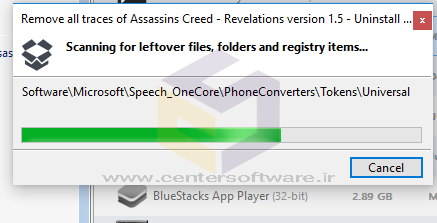
6. پس از تایید و زدن دکمه Ok یک نوار سبز رنگ برای شما پر می شود.

به این معنی که نرم افزار uninstall tool داردفایل هایی که مربوط به نرم افزار است راجستجو می کند.


7. سپس صفحه زیر برای شما نمایان می شود.

در این قسمت ازنرم افزار uninstall tool بایدتیک فایلی از نرم افزاررا که نمی خواهیدحذف کنیدبردارید.

در ادامه برای شروع عملیات حذف گزینه Finish را بزنید.


آموزش حذف کامل نرم افزار ها و آنتی ویروس ها در ویندوز 10


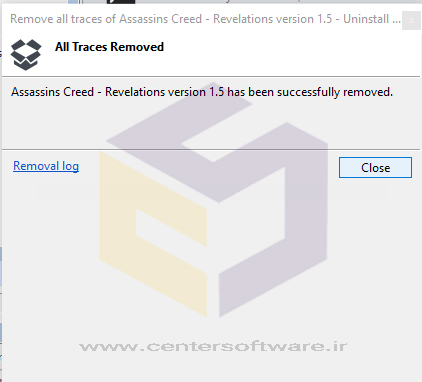
8. پس از کامل شدن عملیات صفحه زیر برای شما باز می شود.

این صفحه به شما اطلاع می دهد که نرم افزار با موفقیت حذف شد.


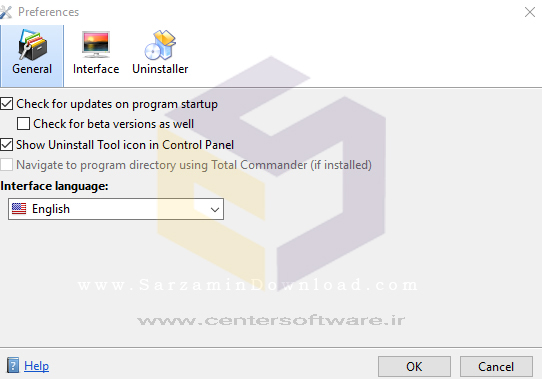
9. در قسمت تنظیمات در بخش اول یا همان General می توانید برای اینکه نرم افزار به صورت خودکار آپدیت نشود تیک گزینه Check For Updates On Program Startup را بردارید.


اگر سوالی یا مشکلی در موردنرم افزار uninstall tool داشتید از طریق بخش نظرات با ما در ارتباط باشید.


منبع : www.centersoftware.ir

بهترین برنامه های نرم افزاری ضبط صفحه نمایش در سال 2020

ضبط صفحه نمایش ( Screen Recording ) قبلاً یک چالش واقعی بود.

شما مجبور بودید از ابزارهای پیچیده ای استفاده کنیدیا برای انجام کارخودپیش یک متخصص نرم افزاربرویدکه همیشه عملی نبود.

خوشبختانه،نرم افزار ضبط صفحه نمایش در طی سالها به طور قابل توجهی بهبود یافته است.

امروزه می توانید با حداقل تلاش ، آموزش های حرفه ای و حرفه ای تری ایجاد کنید.

علاوه بر آموزش ، دلایل مختلف دیگری وجود دارد که ممکن است بخواهید صفحه نمایش خود را ضبط کنید.

با استفاده از ضبط پیش فرض صفحه نمایش رایانه ، به اندازه کافی فیلمبرداری مناسبی نخواهید داشت .

این که آیا شما می خواهید روشی دقیق تر برای ضبط صفحه نمایش و یا اگر می خواهید یک قسمت خاص را ضبط کنید ، باید هدف شما یک ضبط کننده صفحه نمایش با کیفیت بالا باشد .

در این مقاله با این موارد آشنا می شوید:

  • نرم افزار ضبط صفحه چیست ؟
  • ویژگی هایی که باید در نرم افزار ضبط صفحه جستجو کنید
  • تفاوت بین ضبط صفحه نمایش آفلاین و صفحه نمایش آنلاین
  • 10 ابزار ضبط روی صفحه نمایش موجود

نرم افزار ضبط صفحه نمایش چیست؟

نرم افزار ضبط صفحه نمایش می تواند کلیه (یا بخش هایی) از رایانه یا صفحه تلفن همراه شما را ضبط کند.

ضبط می تواند شامل همه موارد از حرکات مکان نما گرفته تا وارد کردن URL به مرورگر شما باشد تا به مردم کمک کند یاد بگیرند چه کاری انجام دهند و چگونه این کار را انجام دهند.

روایت صوتی دردسترس است وگاهی اوقات حاشیه نویسی نیز به عنوان بخشی ازبسته ابزارارائه می شود.

با این حال ، هیچ دو ابزار ضبط صفحه به طور یکسان نیستند.

برخی از ابزارهای ضبط صفحه نمی توانند فیلم ضبط شده را در قالب های مختلف ذخیره کنند یا آن را به سیستم عامل های ویدیویی معروف مانند YouTube مستقیما صادر کنند .

دیگران ممکن است توانایی انجام همه این کارها را داشته باشند، اما ممکن است یک یا دو ویژگی را ازدست ندهند.

به عنوان مثال ، هر برنامه ضبط صفحه نمایش با ضبط کننده صفحه نمایش HD همراه نیست.

به این ترتیب ،شما بایدقبل ازبارگیری یانصب نرم افزار ضبط صفحه روی دستگاه خودبه ویژگی های آن توجه کنید.

همچنین ارزیابی نیازهای ضبط شده خود بسیار مهم است. 

شاید نیازی به ضبط در HD نداشته باشید. 

شاید شما اخیراً میزبانی ویدیو را خریداری کرده باشید و بدون گزینه صادرات YouTube می توانید انجام دهید. 

بهترین ضبط صفحه برای شما همان کسی خواهد بود که نیازهای خاص شما را برآورده می کند.

ضبط صفحه نمایش خوب چیست؟

گردآوری ما از ابزارهای ضبط صفحه از نرم افزار مبتنی بر مرورگر تا برنامه های رومیزی مینیمال متغیر است.

هر یک، معیارهای اساسی زیر را دارند:

  • کاربردی آسان است
  • کل صفحه ، یک منطقه خاص یا یک پنجره را ضبط می کند
  • به کاربران اجازه می دهد فیلم ضبط شده را حاشیه نویسی کنند
  • شامل صدا، سیستم و میکروفون است
  • فیلم هایی از منابع خارجی را ضبط می کند
  • دارای گزینه های صادراتی داخلی است

همچنین لازم به ذکر است که بسیاری از گزینه های نرم افزار دارای قابلیت ضبط HD هستند.

 با این حال ، این مهم است که بدانید که پرونده های HD زمان زیادی را برای بارگذاری می گیرند.

 اگر به دنبال آپلودسریع ویدیوهای با کیفیت استاندارد در وب هستید ، HD ضروری نیست.

ضبط صفحه نمایش رومیزی در مقابل ضبط کننده صفحه نمایش آنلاین

عملکرد آفلاین تفاوت کلیدی بین دو نوع است.

در حالی که ضبط کننده های صفحه دسک تاپ می توانند بدون اتصال فعال کار کنند.

ضبط کننده های صفحه نمایش آنلاین به شما نیاز دارند که اینترنت پایدار داشته باشید.

به همین دلیل است که هنگام ضبط گیم پلی ضبط کننده صفحه نمایش بهترین گزینه نیست.

با این حال ، اگر شما فقط به دنبال آموزش هستید ، آنها باید درست کار کنند.

10 ابزار برتر ضبط صفحه نمایش برای سال 2020

در اینجا لیستی از بهترین ابزارهای ضبط صفحه نمایش در بازار گردآوری کرده ایم.

 از آنجا که برای همه سیستم عامل های اصلی گزینه هایی وجود دارد ، مطمئناً بهترین سیستم های ضبط کننده صفحه نمایش را برای سیستم عامل های Android ، iOS ، Mac ، Linux و Windows پیدا می کنید.

توجه :

لیست شامل گزینه های پرداختی و رایگان است ،بنابراین قبل از بارگیری هر نرم افزاری حتماًنیازهای خودرا ارزیابی کنید. 

1- کمتاسیا


نرم افزار ضبط صفحه نمایش CAMTASIA


در واقع نرم افزار قدرتمند Camtasia TechSmith ضبط فیلم های حرفه ای در رایانه شخصی شما را باکیفیت بالایی انجام می دهد..

می توانید با کمتاسیا صدا و فیلم را از طریق یک میزکار یا دستگاه iOS ضبط کنید.

همچنین وب کم خود را وصل کنید تا یک عنصر شخصی به ضبط شما تزریق شود.

ابزار ویرایش ویدیوی داخلی آن جایی است که Camtasia می درخشد. 

انتخاب خوبی از تصاویر سهام به همراه اثر کلیک و کشیدن در نوار کناری ابزار ارائه شده است. 

کاربران می توانند با رها کردن قسمت های ضبط شده خود در عرض چند ثانیه ، بخش های بیرونی و مقدماتی را ایجاد کنند.

همچنین می توانید بزرگنمایی و تابلوهای متحرک را در فیلم خود وارد کنید و از انتقال بین اسلایدها و صحنه ها برای تقویت جریان فیلم های خود استفاده کنید.

همچنین نرم افزار ضبط صفحه به شما امکان می دهد صفحات پاورپوینت را مستقیماً در محیط آن وارد یا ضبط کنید. 

با افزودن ضبط های چشم نواز ، عناوین و موارد دیگر ، در ارائه های خود توجه داشته باشید.

قیمت : رایگان

پشتیبانی از سیستم عامل : Windows، Mac، iOS

بهترین گزینه برای : اضافه کردن یک لمس حرفه ای به فیلم های ضبط شده


2- بندیکم _ Bandicam


بررسی نرم افزار ضبط از صفحه نمایش Bandicam


Bandicam یک برنامه ضبط صفحه نمایش قوی است که ازضبط صفحه نمایش وگیم پلی پشتیبانی می کند.

بدون استفاده از کیفیت فیلم ،از نسبت فشرده سازی بالایی استفاده می کند.

نرم افزار بندیکم باعث می شودفیلمبرداری باکیفیت 4K با کیفیت بالا با 120 فریم در ثانیه ضبط شود.

یکی دیگر از ویژگی های قابل توجه قابلیت ضبط دستگاه Bandicam است. 

با گرفتن کارت ضبط جداگانه ،می توانیدفیلم هایی از IPTV ، HDTV ، APPLE TV ،تلفن هوشمند،پلی استیشن وXbox ضبط کنید.

علاوه بر این ،Bandicam به شما امکان می دهد تا تصاویر رادرقالب های JPEG ، PNG و BMP ضبط کنید.

در اصل ، شما می توانید از بندیکم برای ضبط کردن هر چیزی ، از جمله صفحه نمایش رایانه خود ، صفحه گسترده های اکسل ، مرورگر وب ، ارائه های Powerpoint و موارد دیگر استفاده کنید.

نسخه رایگان آن ، یک علامت تصویری را بر روی فیلم ها قرار می دهد ، بنابراین برای استفاده از پتانسیل کامل خود باید به یک کاربر پولی تبدیل شوید.

پشتیبانی از سیستم عامل: ویندوز

بهترین برای: متعادل کردن عمق ضبط ویدیو


3.فیلمورا _ Filmora Scrn

Filmora Scrn به شما امکان می دهد تا گیم پلی ، وب کم ، صفحه کامپیوتر و صدا را به طور همزمان ضبط کنید بدون اینکه محدودیتی در طول مدت فیلم داشته باشید.

این امکان را به شما می دهد تا در 15-120 فریم در ثانیه ضبط کنید. Higher FPS برای ضبط گیم پلی با بارهای عملی ایده آل است.

همچنین این نرم افزار به شما امکان می دهد حاشیه نویسی مانند متن برای بهبود تجربه مشاهده برای مخاطبان خود اضافه کنید. همچنین ، می توانید اندازه ، رنگ و شکل مکان نما خود را اصلاح کنید تا جلوه منحصر به فردی پیدا کند.

با استفاده از Filmora Scrn ، شما به یک ابزار ویرایش ویدیوی جداگانه احتیاج ندارید ، زیرا خود نرم افزار ضبط صفحه دارای طیف گسترده ای از ابزارهای ویرایش برای کمک به تصحیح ضبط های ویدیویی شماست.

این می تواند از بیش از 50 فرمت پرونده وارد کند ، و همچنین می توانید طبق نیاز خود گزینه صادرات ضبط های خود را در قالب های مختلف دریافت کنید.

پشتیبانی از سیستم عامل : ویندوز ، Mac

بهترین برای : صفحه ضبط از دو دستگاه به طور همزمان


4. ScreenFlow

اگر به دنبال ضبط صفحه نمایش مک با قابلیت های صوتی هستید، حتما عاشق ScreenFlow می شوید.

طیف وسیعی از ویژگی های آن شامل گزینه هایی برای ضبط مک در وضوح شبکیه ، مؤلفه ها و تنظیمات فیلم گروهی ، و اضافه کردن صدای پس زمینه به فیلم های ضبط شده است.

همچنین ابزارهای "Styles" و "Templates" را که بخشی از نرم افزار هستند، که مطمئنا از آنها استقبال می کنید.

سبک ها به شما امکان می دهد تنظیمات تصویری / صوتی را برای عناصر خاصی مانند سایه های افتادن یا فیلترهای رنگی برای یک قطعه ضبط شده ذخیره کنید.

از طرف دیگر ، قالب ها به کاربران اجازه می دهند تا گروه های حاشیه نویسی را از قبیل متغیرهایی متن یا بخش های Outro از قبل ترتیب ، درج و پیکربندی کنند.

کسانی که در نسخه SuperF ScreenFlow (طرحی گران تر) مشترک هستند نیز می توانند به بیش از 500000 قطعه از تصاویر و کلیپ های صوتی بی نظیر دسترسی پیدا کنند تا در تمام ویدیوهای خود از آنها استفاده کنند.

پشتیبانی از سیستم عامل: Mac ، iOS

بهترین برای : ساخت فیلم های شبکیه با کیفیت بالا


5. استودیوی ( OBS _ ( Open Broadcast

OBS یا Open Broadcast نرم افزار یک ضبط کننده فیلم ویدئویی با صفحه نمایش رایگان است که ضبط و پخش را با کیفیت عالی ارائه می دهد و هیچ محدودیتی در طول فیلم های شما ندارد.

نرم افزار دسکتاپ به شما امکان می دهد بخشی از صفحه نمایش مورد نظر را برای  ضبط انتخاب کنید ، اما همچنین امکان ضبط کل صفحه را نیز فراهم می کند.

کلیدهای میانبر قابل تنظیم به کنترل ضبط کمک می کنند و یک میکسر صوتی به شما امکان می دهد فیلم هایی با صدای ضبط شده هموار تولید کنید.

به غیر از ویژگی های بصری صحنه پردازی ، OBS مجهز به قابلیت پخش مستقیم است که شما در ضبط کننده های پیش فرض صفحه نمایش سیستم های عامل اصلی نمی توانید پیدا کنید.

می توانید به صورت مستقیم در YouTube Gaming و Twitch پخش کنید ، پروژه ها را ذخیره کنید و فیلم های خود را با فرمت FLV تبدیل کنید.

همه اینها باعث می شود OBS به یکی از بهترین گزینه های نرم افزار ضبط رایگان صفحه در سال 2020 تبدیل شود.

پشتیبانی از سیستم عامل : لینوکس ، مک ، ویندوز

بهترین حالت برای : پخش مستقیم حرفه ای به میکسر ، یوتیوب یا Twitch


6. Apowersoft نامحدود

این مجموعه برنامه های نرم افزاری است که شامل ضبط صفحه برای Android ، iOS ، Mac و Windows است. این امکان را به شما می دهد تا یک دستگاه Android یا iPhone را به صورت بی سیم روی صفحه رایانه شخصی خود ریخته و از ضبط کننده دسک تاپ برای ضبط همزمان صدا ، رایانه تلفن همراه ، میکروفون و وب کم کامپیوتر خود استفاده کنید.

ضبط کننده صفحه نمایش دسکتاپ حالت های مختلف ضبط از جمله صفحه کامل ، منطقه دلخواه و موارد دیگر را ارائه می دهد و همچنین به کاربران اجازه می دهد تا از زمان ضبط در زمان واقعی حاشیه نویسی کنند. بدون نیاز به مکث می توانید فراخوانی ، خط ، متن و موارد دیگر را اعمال کنید.

شما فقط با کمک برنامه های بصری و خاص تلفن همراه خود ، باید کامپیوتر و تلفن هوشمند خود را در زیر همان شبکه WiFi تنظیم کرده و شروع به ریخته گری کنید.

کاربران مک و ویندوز می توانند به طور مستقیم از ضبط کننده صفحه نمایش دسک تاپ برای ضبط انواع فعالیت های روی صفحه استفاده کنند.

پشتیبانی از سیستم عامل : Android ، iOS ، Windows ، Mac

بهترین برای : نشان دادن نحوه استفاده از نرم افزاری که هم دارای دسک تاپ باشد و هم نسخه موبایل


7. Screencast-O-Matic

Screencast-O-Matic یک ضبط کننده صفحه نمایش آنلاین و ویرایشگر فیلم است که هم از ضبط های وب کم و هم از دسکتاپ پشتیبانی می کند.

در حالی که برنامه به شما امکان ضبط در HD نمی دهد ، اما گزینه هایی برای ضبط در 800 × 600 ، 640 × 480 و سایر تعاریف استاندارد دارد ، که این امر آن را برای ضبط و آپلود فیلم های سریع ایده آل می کند.

همچنین به کاربران در بزرگنمایی ، ترسیم و اضافه کردن پوشش روی پرونده های ویدیویی کمک می کند.

به علاوه ،شما می توانیدبدون نیازبه بارگیری هیچ برنامه دسک تاپ ،ضبط رادر YouTube به اشتراک بگذارید.

Screencast-O-Matic همچنین دارای ویژگی های دیگری از جمله گزینه های ویرایش صوت رایانه ای و هماهنگ سازی ضبط با فیلمبرداری است.

به خاطر داشته باشید که بیشتر ویژگی های ویرایش در نسخه پرداخت شده برنامه ارائه می شود.

با این حال ، می توانید از نسخه رایگان برای بارگذاری محتوا در YouTube استفاده کنید.

قیمت : رایگان یا 1.50 دلار در هر ماه

سیستم عامل پشتیبانی شده : Windows، Mac، Chromebook، iOS

بهترین راه حل برای : ایجاد آموزش سریع برای به اشتراک گذاشتن با دوستان ، مشتریان یا انجمن های آنلاین


8. AceThinker

AceThinker یک ضبط کننده صفحه نمایش لپ تاپ مبتنی بر وب است که به راحتی قابل تنظیم و استفاده است.

شما می توانید از آن برای ضبط یک قسمت خاص از صفحه یا کل صفحه استفاده کنید ، ویرایش هایی در زمان واقعی برای یک ضبط با ارزش ایجاد کنید و همزمان از میکروفن و رایانه خود صدا را ضبط کنید.

این نرم افزار به شما امکان می دهد تا ضبط های خود را در تمام قالب های ویدیویی مشهور از جمله MP4 ، MOV و API تبدیل و ذخیره کنید.

و همچنین می توانید از AceThinker برای بارگذاری مستقیم ضبط های خود در Dropbox ، Google Drive یا YouTube استفاده کنید.

همه این ویژگی ها در نسخه رایگان برنامه موجود است.

می توانید برای دستیابی به قابلیت های اضافی ، نسخه PRO را نیز نصب کنید.

ویژگی برجسته نسخه PRO این است که به شما امکان می دهدکارهای ضبط شده ای رابرای ضبط صفحه ایجادکنید.

اگر می خواهید یک جریان زنده در حال اجرا بعد از ظهر ضبط کنید ، اما اینترنت در محل کار ندارید ، می توانید این ابزار ضبط صفحه را روی رایانه خانگی خود نصب کنید ، برنامه ای ایجاد کنید و به آن اجازه دهید به طور خودکار صفحه را ضبط کند.

قیمت : رایگان یا 39.95 دلار

پشتیبانی از سیستم عامل : Mac ، Windows

بهترین برای : ضبط مسابقات فوتبال ، روند سهام و غیره


9. Screencastify

Screencastify یکی دیگر از برنامه های ضبط صفحه است که از طریق Google Chrome کار می کند .

این که شما یک سازنده ویدیوفصلی یاتازه کار هستید،می دانیدکه Screencastify همه گزینه های مهم راارائه می دهد.

شما می توانید ازآن برای ضبط وب کم ،کل صفحه یابرگه خوداستفاده کنید ،همچنین برای میکروفن خودروایت کنید.

این نرم افزار همچنین ابزارهای حاشیه نویسی را به شما ارائه می دهد که به شما کمک می کند بینندگان خود را به آنچه مهم است متمرکز کنید. 

کلیک بر روی برجسته سازی ،طراحی قلم ابزار وکانون توجه ماوس همه گنجانده شده است.

و هنگامی که صفحه را ضبط می کنید ، Screencastify با خودکار کردن ویدیو در Google Drive خود ، بلند کردن سنگینی را برای شما انجام می دهد. 

مانند بسیاری از بهترین گزینه های نرم افزار ضبط صفحه ، Screencastify امکان آپلود در YouTube و همچنین صادرات ضبط را به عنوان GIF ، MP3 یا MP4 متحرک فراهم می کند.

قیمت: رایگان

پشتیبانی از سیستم عامل: Mac ، Windows ، Linux

بهترین برای: ضبط نسخه های نمایشی نرم افزار و ایجاد فیلم های راه حل


10. ShareX

این نرم افزار ضبط روی صفحه نمایش منبع باز برای گرفتن فیلم ها ایده آل است.

این علامت یا محدودیت مدت زمان را روی ضبط های شما قرار نمی دهد ، و همچنین می توانید به جای یک فیلم ، گزینه ذخیره فایل خود را به عنوان GIF دریافت کنید.

ویژگی های اشتراک فایل ویدیویی بزرگترین مزیت ShareX است ، زیرا بارگذاری مستقیم ضبط ها به طور مستقیم در YouTube و سیستم عامل های دیگر آسان است.

تقویت عکسهایی که با این ابزار ضبط می کنید ، به تلاش زیادی هم نیاز ندارد. یک ویرایشگر عکس داخلی به شما امکان می دهد عکس های ثابت را به هر شکلی که می خواهید آزادانه تنظیم کنید.

این نه تنها یک ابزار ضبط صفحه نمایش و صفحه نمایش درخشان است ، بلکه می تواند متن را از طریق OCR ضبط و فاش کند ، یک صفحه وب پیمایش کامل را ضبط کند و حتی صفحه نمایش خود را طبق یک برنامه ضبط کند.

قیمت : رایگان

پشتیبانی از سیستم عامل : لینوکس ، ویندوز

بهترین برای : صفحه های ضبط دستگاه های لینوکس

نتیجه

نرم افزار ضبط صفحه می تواند اهداف مختلفی را ارائه دهد و بهترین آنها لزوماً نیازی به قیمت ندارند.

با توجه به نیازهای فردی و سیستم عامل مورد استفاده خود ، ممکن است بتوانید با یک ضبط کننده صفحه رایگان به اهداف خود برسید.

و اگر به دنبال اضافه کردن قدرت اضافی یا استفاده از ابزارهای ویرایش حرفه ای هستید ، همیشه می توانید با گزینه پرداخت شده ثبت نام کنید.

امیدوارم یکی از این برنامه های ضبط صفحه ، نیازهای شما را برآورده سازد ، خواه شما یک آموزش برای YouTube بسازید یا فقط یک موفقیت بازی را با همسالان خود به اشتراک بگذارید.

آیا از هیچ نرم افزاری ضبط صفحه نمایش عالی که از دست داده ایم استفاده می کنید؟

منبع : www.centersoftware.ir

تفاوت میان نرم افزار های رویت و اتوکد چیست ؟

آنچه باید درباره نرم افزارهای رویت و اتوکد بدانیم :

تفاوت اصلی میان رویت و اتوکد ( Revit vs Autocad ) در این است که نرم افزار اتوکد یک نرم افزار کلی طراحی و تهیه پیش نویس به کمک رایانه است.

اتوکد برای ایجاد نقشه های دقیق 2D و 3 بعدی استفاده می شود.

Revit نرم افزاری برای BIM (مدل سازی اطلاعات ساختمان) با ابزارهایی برای ایجاد مدل های هوشمند سه بعدی ساختمانها است.

در حالی که اتوکد ابزاری برای طراحی کلی با کاربردهای گسترده است ، Revit یک طراحی خاص و راه حل مستندسازی در ساختمان است و از کلیه مراحل و رشته های درگیر در یک پروژه ساختمانی پشتیبانی می کند.

هر دو برنامه رویت و اتوکد غالباً در همان شرکت و حتی توسط همان مسئول مورد استفاده قرار می گیرند.

Autocad و Revit قابل تعامل هستند و می توان از آن استفاده کرد.

به عنوان مثال ، برای ایجاد طرح های ایجاد شده در اتوکد در یک پروژه Revit .

شرکت ها ممکن است از اتوکد در برخی پروژه ها یا مؤلفه های یک طرح استفاده کنند و از Revit برای تولید دستگاه های تحویل BIM و امکان همکاری با سایر رشته های طراحی استفاده کنند.


تفاوت میان نرم افزار های رویت و اتوکد چیست ؟


5 تفاوت اساسی میان نرم افزار های رویت و اتوکد به طور کلی :

آیا می توان دو برنامه رویت و اتوکد را مقایسه کرد؟

آنها هر دو توسط معماران ، مهندسان و پیمانکاران مورد استفاده قرار می گیرند تا مجموعه ای از اسناد ساختمانی را تولید یا ردیابی کنند.

در واقع ، آنها به همان هدف خدمت می کنند ، اما به مفاهیم و جریان کار کاملاً متفاوت تکیه می کنند!

در اینجا پنج تفاوت اساسی وجود دارد:

1.صفحه طراحی دیجیتال" در مقابل "بانک اطلاعاتی 3D در رویت و اتوکد :

اتوکد به نوعی مانند یک تکه کاغذ است که روی آن هر آنچه می خواهید بکشید.

Revit متفاوت فکر می کند. این نزدیکترین چیز به یک ساختمان واقعی است!

به عبارت دیگر ، اتوکد به جای طراحی با یک خط کش و یک قلم ، به ما امکان می دهد خطوط 2D را به نمایندگی از عناصر واقعی ترسیم کنیم ، از این رو اصطلاح Computer Aided Design یا CAD است.

در مقابل ، در Revit اجزای سه بعدی مجهز به اطلاعات واقعی زندگی می سازیم. از این رو اصطلاح مدل سازی اطلاعات ساختمان یا BIM به کار برده می شود.

این بدون شک مهمترین تفاوت میان رویت و اتوکد است زیرا همه را به حرکت در می آورد.


تفاوت میان نرم افزار های revit و Autocad در چیست ؟


2. "پیش نویس گردش کار" در مقابل "مدل سه بعدی واحد" :

در اتوکد ، هر عنصر را بطور جداگانه ترسیم می کنیم.

برای طراحی ، ما روی یک طرح و سپس روی یک نما و سپس روی یک بخش کار می کنیم.

روند فکر می تواند به نوعی آزاد باشد زیرا نقاشی ها به یکدیگر پیوند ندارند.

در Revit ، ما باید در مورد تمام جنبه های ساختمان به طور همزمان فکر کنیم.

به این دلیل است که هر کاری که در یک نقشه انجام می شود ، در طراحی نمای قسمت یا نمای سه بعدی ایجاد می شود.

در نگاه اول ، این ممکن است دشوار به نظر برسد ، اما ، در واقعیت ، مزایای بزرگی را ارائه می دهد.


3. "ردیابی دستی برای تغییرات" در مقابل "تغییرات فوری" در رویت و اتوکد :

همانطور که از نکات قبلی می توان نتیجه گرفت ، تغییرات در اتوکد تقریباً همیشه دستی و زمان بر هستند.

البته همه ما از مزایای استفاده از نقشه های مرجع خارجی (یا XREF) می دانیم اما در مقایسه با قدرت BIM هیچ چیزی نیست!

آیا نیاز به تغییر در آن دارید؟

فقط خواص آن را مرور کنید ، عرض آن را تغییر دهید و تمام شد!

تنظیم جدید در هر نمای واحد در Revit گنجانیده می شود و از اختلافات در آخرین لحظه جلوگیری می کند.


کدام بهتر است رویت یا اتوکد ؟


4. "هماهنگی خطی" در مقابل "شناسایی برخورد" :

در اتوکد ، این فرایندها کاملاً "خطی" هستند، در مقابل Revit یک مزیت بزرگ را ارائه می دهد:

مدل های ساختاری ، مکانیکی و الکتریکی همه می توانند به مدل اصلی معماری مرتبط شوند تا در زمان واقعی هرگونه درگیری بین عناصر را شناسایی و ردیابی کنند.


5. شما!

بله ، یکی از بزرگترین اختلافات بین رویت و اتوکد شما هستید!

این نکته آخر در هیچ کجا "توسط کتاب" یافت نمی شود اما هنوز هم بسیار مهم است.

چگونه می دانید که کسی مبتدی در Revit است؟

شما مدل سه بعدی را باز می کنید و احساس می کنید به یک فیلم علمی تخیلی منتقل می شوید!

دیوارها پرواز می کنند ، عناصر به طرز معجزه آسایی ناپدید می شوند ،

دری که مستقیماً به داخل خالی یا پله ای منتهی به هیچ جا منتقل می شود!

به این دلیل است که یک تغییر ذهنیت واقعی به انتقال از "پیش نویس" به "ساختمان" نیاز دارد.

شخص باید به طور مداوم به خود یادآوری کند که هر حرکت واحدی عواقب آن را در مدل به همراه خواهد داشت.

و این مسلماً به استاد زمان نیاز دارد ...


من کنجکاو هستم که بدانم بزرگترین نگرانی شما در مورد تفاوت رویت و اتوکد چیست!

سؤالات خود را در نظرات زیر بگذارید و من خوشحال می شوم که درباره آنها با شما صحبت می کنم


منبع : www.centersoftware.ir

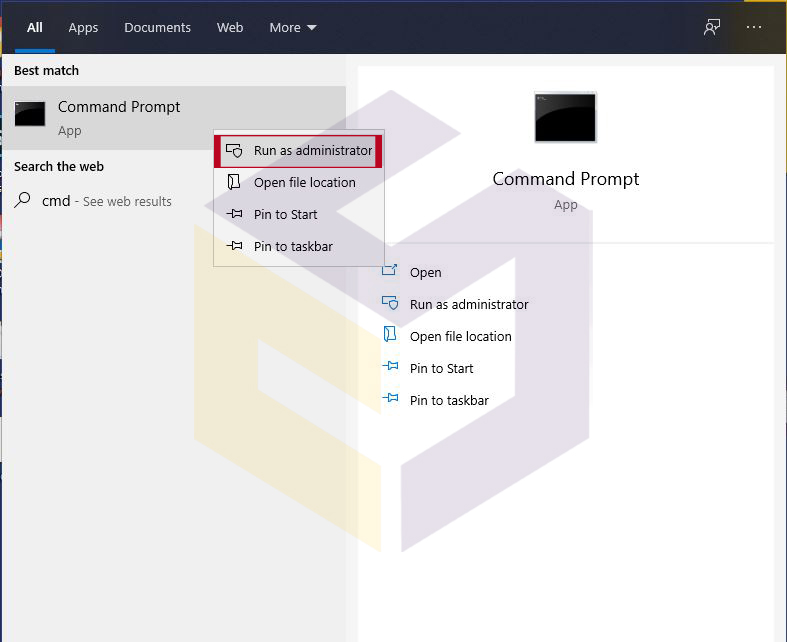
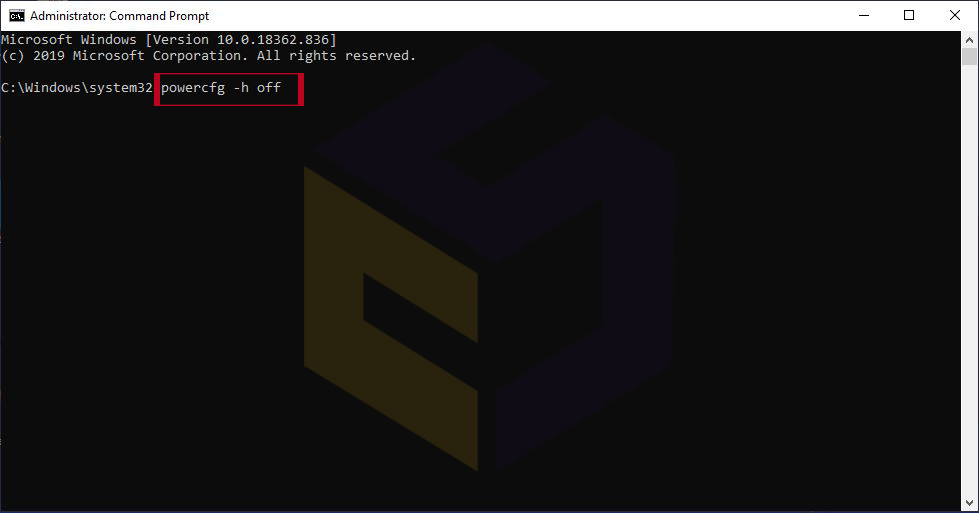
آیا فعال سازی هایبرنیت ویندوز ضرر دارد ؟

قابلیت هایبرنیت ویندوز چیست ؟

هایبرنیت ویندوز 10 یک حالت صرفه جویی در مصرف انرژی سیستم است.

از انرژی کمتری نسبت به فرآیند sleep استفاده می کند.

همچنین به ما این امکان را می دهد تا به هر آنچه که قبلاً داشتیم برگردیم تا کامپیوتر خود را به این حالت برگردانیم.

بله ، درست است که این روند تا حدودی کندتر از روند تعلیق است.اما به ما این امکان را می دهد تا به حالت قبل از خوابیدن کامپیوتر برگردیم.

ویندوز همه آنچه را که در آن زمان باز کرده ایم را در یک پرونده ویژه در هارد دیسک خود (hiberfil.sys) نگه می دارد تا لحظه بیدار شدن از خواب ، بتواند همه آنچه را که قبلاً داشتیم به ما نشان دهد.

آن اسناد یا برنامه هایی که ما باز کرده ایم ، از بین نمی رود ، حتی اگر باتری لپ تاپ تمام شود یا قطع برق اتفاق بیفتد.

علاوه بر این ، در آن انرژی و باتری زیادی صرفه جویی می شود.

اما ، هنوز هم بسیاری از کاربران وجود دارند که ممکن است این گزینه را فعال نکرده باشند. ( فعال کردن Hibernate در ویندوز 10 )

اگر می خواهید اطلاعات فنی بیشتری در مورد هایبرنیت ویندوز و نحوه عملکرد آن داشته باشید ، این مقاله را در ویکی پدیا بخوانید.

مزایای فعال سازی هایبرنیت ویندوز :

  1. صرفه جویی در مصرف انرژی

این یک حالت صرفه جویی در مصرف انرژی پیشرفته است ،

دستگاه کاملا خاموش شده و هیچ برقی مصرف نمی کند.

اولین چیزی که باید در مورد هایبرنیت ویندوز 10 توجه داشته باشید :

در مقایسه با حالت های دیگر مانند تعلیق صرفه جویی قابل توجهی در مصرف انرژی دارد.

مصرف باتری در این حالت نیز بسیار کم خواهد بود.


2. امکان بازگشت به کار

اکنون ، یکی از مهمترین مزیت ها این است که امکان بیدار کردن تجهیزات را به ما پیشنهاد می دهد.

همه چیز را دقیقاً مانند قبل از انتخاب هایبرنیت ویندوز ،در اختیار ما قرار می دهد.

به این ترتیب ، ما می توانیم کار خود را نیمه کاره رها کنیم و سپس جایی را که بدون هیچ مشکلی ترک کرده بودیم ، ادامه دهیم.


3. عدم از بین رفتن اطلاعات در صورت قطع برق

در صورت خاموش بودن رایانه به دلیل کمبود باتری یا قطع برق و یا بدون باتری کار ما به هدر نمی رود .

ویندوز 10 تمام این اطلاعات را در پرونده ای که در هارد دیسک رایانه ما وجود دارد ، ذخیره می کند.

بنابراین می توانیم هر آنچه را که نیمه کاره رها کرده بودیم از نو پیدا کنیم.


مضرات فعال سازی Hibernate ویندوز :

استفاده از حالت Hibernate ویندوز 10 نیز دارای اشکالاتی خاص است.

  1. رایانه به کندی به حالت اولیه بر میگردد

صرفه جویی در تمام اطلاعات رایانه ای که قبل از هایبرنیت ویندوز وجود داشت ،روند برگشت به حالت اولیه را بسیار کندتر می کند.

زیرا باید منتظر بمانید تا تمام این موارد در آن ذخیره شود.

از آنجا که لپ تاپ های مدرن دارای دیسک های بزرگ یا SSD هستند ، امروزه دیگر این یک مشکل نیست.


2. کند شدن رایانه

استفاده مداوم از هایبرنیت ویندوز می تواند باعث کندی دستگاه شود.

به همین دلیل پیشنهاد می کنیم هر از چندگاهی سیستم را Shutdown کنید.


به طور کلی می توان گفت :

_ اگر هر بار که از کامپیوتر دور می شوید آن را شات داون و یا هایبرنیت کنید، زمان زیادی برای روشن شدن مجدد سیستم تلف خواهد شد.

_ کامپیوتری که در حالت هایبرنیت است زمان بیشتری نسبت به اسلیپ میبرد تا بوت شود.

_ در این حالت برق به اندازه حالت شات داون مصرف میشود و از حالت اسلیپ کمتر است.

_ بعد از روشن کردن هایبرنیت ویندوز ، داده ها از هارد دیسک به رم منتقل شده و در دسترس قرار می گیرند.

_ توجه داشته باشید زمانی که دستگاه در حالت هایبرنیت است، آن را به هیچ عنوان جابجا نکنید.


منبع : www.centersoftware.ir

چگونه مشکل تایپ فارسی در فتوشاپ 2020 را رفع کنیم ؟

چگونه مشکل تایپ فارسی در فتوشاپ 2020 را رفع کنیم ؟

اکثر کاربران نرم افزار فتوشاپ بعد از نصب با مشکل فارسی نویسی روبرو می شوند. اینکه به هنگام نوشتن فارسی در فتوشاپ حروف جدا از هم و از چپ به راست تایپ می‌شوند، موضوعی است که راه حل ساده ای دارد.

فتوشاپ در تایپ انگلیسی بسیار کارآمد عمل می‌کند اما در زبان‌های راست به چپ همچون فارسی ، عربی و …. بعضاً دچار مشکل می‌شود.

بعضی از دوستان با تکنیک های مختلفی این مسئله را برای خودشان حل کرده اند ، از جمله استفاده از فارسی نویس ها یا پروژه های آماده ی فارسی و … اما نیاز به این کارها نیست . فقط کافیست با روش زیر مشکل نوشتن فارسی در فتوشاپ را رفع کنید.

این مطلب را از دست ندهید :

" روش های افزایش سرعت فتوشاپ "


آموزش گام به گام تایپ فارسی در فتوشاپ 2020 :

1.کلیدهای میانبر Ctrl + K را گرفته و یا از منوی Edit وارد گزینه ی Preferences شوید و Type را انتخاب کنید.


آموزش گام به گام تایپ فارسی در فتوشاپ 2020


2. از قسمت Choose Text Engine Options گزینه ی World-Ready Layout را انتخاب کنید و OK را کلیک کنید.


آموزش گام به گام تایپ فارسی در فتوشاپ 2020


3.فتوشاپ را ببندید و مجددا باز کنید.

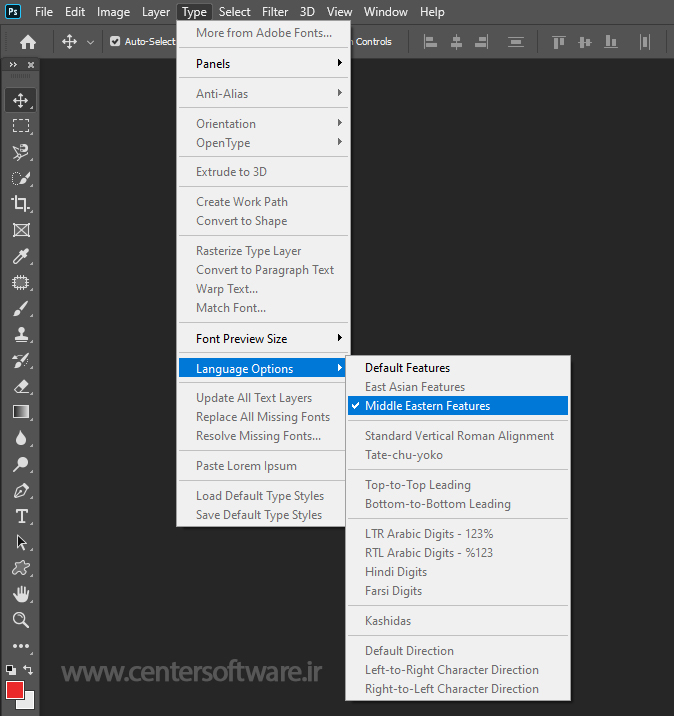
4. از نوار منوی بالای نرم افزار وارد قسمت Type شوید و زیرمنوی Language Option را باز کنید.

سپس برای تایپ فارسی اعداد ، گزینه ی Middle Eastern Features را انتخاب کنید.


آموزش گام به گام نوشتن فارسی در فتوشاپ 2019 :

تمام مراحل مشابه آموزش تایپ فارسی در نسخه 2020 است ، با این تفاوت که :

پس از باز شدن Type از مسیر Edit > pereferences > type گزینه Middle Eastern and South ASian را انتخاب کنید.

آموزش گام به گام تایپ فارسی در فتوشاپ 2019


ادامه مراحل مانند نسخه 2020 نرم افزار photoshop می باشد.

البته رفع مشکل در نسخه های 2018 و 2017 و 2015 و 2014 و CS6 هم به همین صورت است.


اگرباز هم مشکلی در نوشتن متن فارسی در photoshop داشتید در قسمت نظرها با من در میان بگذارید.


منبع : www.centersotware.ir

بهترین افزونه های گوگل کروم در سال 2020

معرفی بهترین افزونه های گوگل کروم در سال 2020

گوگل کروم پرکاربردترین مرورگر وب در سراسر جهان است و بهترین افزونه های Google Chrome می توانند تجربه را حتی بهتر کنند.

مرورگر Google Chrome شگفت انگیز است و روش های جستجو زیادی دارد که علاوه بر سریع بودن ، به خوبی طراحی شده و دارای ویژگی های اساسی است.

اما این فقط شروع کار است. قدرت واقعی گوگل کروم در کتابخانه عظیمی از افزونه ها است که عملکردها و توانایی های جدید بی پایان را به آن می دهد.

در واقع ، فروشگاه وب گوگل کروم دارای تعداد زیادی پسوند است که نمی توان دانست که واقعاً در زندگی روزمره شما چه تغییری ایجاد می کند.

برنامه های افزودنی Chrome می تواند همه چیز را انجام دهد ، از سازماندهی مجدد صندوق پستی ایمیل شما تا فیلتر کردن وب سایت های دارای محتوای بزرگسال روی آنها.

این لیست شامل 12 مورد از بهترین برنامه های افزودنی Google Chrome است. اینها همانهایی هستند که در مرورگرهای خودمان نصب و امتحان کرده ایم، پس با ما همراه باشید.


  1. افزونه Alexa Traffic Rank در گوگل کروم

Alexa Traffic Rank افزونه رایگان اینترنت Alexa برای گوگل کروم است.

مرتبه ترافیک الکسا در هنگام گشت و گذار ، شما را همراهی می کند ، و اطلاعاتی را در مورد سایت هایی که بازدید می کنید بدون ایجاد وقفه در اختیار شما قرار می دهد.

رتبه ترافیک الکسا همچنین شما را در پانل راهنمایی الکسا در بر می گیرد.

شما با استفاده از افزونه Alexa متوجه می شوید که اعتبار یک سایت در محل زندگی شما و حتی در کل جهان به چه صورت است و باعث می شود جستجوی شما بهینه تر باشد.


معرفی بهترین افزونه های گوگل کروم در سال 2020


2. افزونه Adblock Plus در گوگل کروم

Adblock Plus یکی از محبوب ترین ابزارهای مسدود کردن تبلیغات در وب است.

این گزینه های زیادی از شبکه های تبلیغاتی را در سطح سرور مسدود می کند.

آنها را روی صفحه شما با فضای سفید جایگزین می کند. به سادگی آنها را به صورت طبیعی در قالب صفحه قرار می دهد.

شما باید لیستی از شبکه های تبلیغ را انتخاب کنید یا به صورت جداگانه تبلیغات را مسدود کنید.

از آنجا که بیشتر وب سایت ها با درآمد تبلیغات زنده می مانند ، به شما یادآوری می کنم که می توانید از ویژگی های لیست سفید برای خاموش کردن مسدود کردن آگهی در سایتهایی که بازدید می کنید ، استفاده کنید.


معرفی بهترین افزونه های گوگل کروم در سال 2020


3. افزونه colorzilla در گوگل کروم

ColorZilla یک Eyedropper را در اختیار شما قرار می دهد که به شما امکان می دهد رنگ ها را از هر پیکسل در صفحات ، تصاویر و سایر محتوای آنلاین بگیرید.

شما می توانید رنگی را که انتخاب کرده اید تنظیم کنید و سپس آنچه را که ضبط کرده اید در هر برنامه دیگری مانند فتوشاپ وارد کنید.

برای یافتن دقیق تر آنچه می خواهید ، می توانید به صفحه ای زوم کنید و فاصله بین هر دو نقطه را در یک صفحه اندازه بگیرید.

این برنامه افزودنی از یک Palette Viewer برخوردار است که به شما امکان می دهد رنگ ها را از 7 مجموعه مختلف از پیش نصب شده انتخاب کنید.

همچنین به شما امکان می دهد بیشترین کاربرد پالت را ذخیره کنید.

شما همچنین می توانید یک آنالایزر رنگ وب سایت تهیه کنید تا فوراً از هر سایتی یک پالت تهیه کنید.

همچنین می توانید شیب های CSS را به راحتی تولید کنید و اطلاعات مربوط به عناصر مختلف وب سایت را به نمایش بگذارید.


بهترین افزونه های گوگل کروم در سال 2020


4. WOT Web of Trust

افزونه wot در گوگل کروم به شما در شناسایی سریعتر محتوای سایت و اینکه می توانید به آن اعتماد کنید یا نه کمک می کند.

WOT دارای دو حالت است: محافظت در زمان واقعی و حالت دستی.

محافظت در زمان واقعی به شما امکان می دهد با جستجوی ایمن در اینترنت ، امنیت وب خود را با اطلاع رسانی فعال از تهدیدات امنیتی آنلاین مانند کلاهبرداری ، بدافزار و فیشینگ تقویت کنید.


the-best-google-chrome-plugins-in-2020


5. Chrome Remote Desktop

Chrome Remote Desktop به کاربران امکان می دهد از راه دور از طریق مرورگر Chrome یا Chromebook به رایانه دیگری دسترسی پیدا کنند.

گزینه های زیادی برای دسترسی به رایانه شخصی شما و کمک به شخص دیگری از طریق ابزارهای دسک تاپ از راه دور وجود دارد.

اما هیچ یک از آنها به اندازه راه حل شخص اول گوگل مقرون به صرفه نیستند یا به راحتی قابل استفاده هستند.

پس ازنصب ،به شما امکان می دهدازهردستگاهی که بتواند Chrome ،حتی دستگاه های Android یا iOS را اجراکند.

به رایانه خانگی خود - از جمله دسک تاپ و سایر برنامه های غیر Chrome دسترسی پیدا کنید.

رابط کاربری ساده ،اما مؤثر است - و تا زمانی که اتصال شما پایدارباشد ،استفاده از آن بسیار سریع است.


معرفی بهترین افزونه های گوگل کروم در سال 2020


6. SimilarWeb

آیا می خواهیدببینید یک سایت چقدر محبوب است؟ منابع اصلی ترافیک چیست؟

برنامه افزودنی مرورگر SimilarWeb تمام این اطلاعات وخیلی موارد دیگر را در اختیار کاربران قرار می دهد!

اگر کاری را درزمینه طراحی وب،بازاریابی یا محتوا انجام داده اید،آنگاه SameWeb می تواندابزاری با ارزش باشد.

برنامه SimilarWeb کلیه اطلاعاتی راکه می توانیددرموردیک وبسایت ،داشته باشید،به شما ارائه می دهد.

این افزونه به شما امکان می دهدبه شماره های ترافیک ،منابع ،فعالیت درطول زمان و سایر داده های ارزشمند تحلیلی که به شمادرتصمیم گیریهای مهم وب کمک می کند ،نگاهی بیندازید.

این به اندازه عمق ورود به Google Analytics نیست ، اما برای مقایسه سریع بسیار سریع و ایده آل است.


معرفی بهترین افزونه های گوگل کروم در سال 2020


7. full page screen capture

ما به شما برای گرفتن عکس یک صفحه کامل افزونه full page screen capture را پیشنهاد می کنیم.

برنامه افزودنی به مجوزهای خاصی احتیاج ندارد، فقط آن را نصب کنید.

سپس روی نمادموجوددرمرورگرگوگل کروم خودکلیک کنیدیاروی Alt + Shift + P ضربه بزنیدتایک صفحه کامل رابگیرید.

صفحه به محض گرفتن اسکرول می شودوبه شما توصیه می شودتاپایان کار موس خودرا روی آن نکشید.

پس از اتمام ، تصویر حاصل در یک پنجره جدید باز خواهد شد ، که آماده بارگیری است.

این یک ابزار به خصوص مفید برای صرفه جویی در صفحات وب است که می خواهید به صورت آفلاین بخوانید.


the-best-google-chrome-plugins-in-2020


8. Click & Clean

برنامه افزودنی Click & Clean برای گوگل کروم به شما امکان می دهد حافظه نهان ، جستجوی URL ، کوکی وب سایت و تاریخچه بارگیری را با کلیک یک دکمه در نوار ابزار مرورگر خود پاک کنید.

این افزونه همچنین می تواند رایانه شما را برای ویروس اسکن کند.

همچنین هارد دیسک برنامه های استفاده نشده را پاک کند - به رایانه شما کمک می کند تاسریعتر اجرا شود.


بهترین افزونه های گوگل کروم در سال 2020


9. Giphy for Chrome

همه عاشق GIF های متحرک هستند.

آنها ایمیل ، وبلاگ و پست های رسانه های اجتماعی را جذاب و خنده دار می کنند.

با استفاده از این برنامه،می توانیدبه راحتی GIF را از پایگاه داده بزرگ Giphy برای هرمحتوائی که روی آن کارمی کنیدانجام دهید.


10. Grammarly

افزونه Grammarly برای بررسی پست های وبلاگ گوگل کروم درمواردی ماننداملای مناسب ،دستور زبان واستفاده ازکلمات است.

می توانید بخش های بزرگی از متن را از برنامه افزودنی Chrome استفاده کنید تا خطاهای گرامری را که هنگام تایپ کردن در وب ایجاد می کنید ، خارج کنید.


11. Pablo

Pablo برنامه رایگان گوگل کروم است که به شما کمک می کندبه سرعت تصاویر خلاقانه رسانه های اجتماعی راجمع کنید.

می توانید به سایت های شبکه های اجتماعی مانند Facebook ، LinkedIn ، Google+ و Twitter اضافه کنید.

با استفاده ازهمین ذهنیت ، امکان برجسته سازی سریع قطعه متن وانتخاب تصاویر ازمنابع محلی یاآنلاین رافراهم می کند.

می توانیدپس از آن با فونت ها ،افکت ها و قالب بندی ها متناسب بابستررسانه های اجتماعی موردنظرخودانتخاب کنید.


12. WhatFont

با اضافه کردن افزونه WhatFont به گوگل کروم ،می توانید فونت های وب رابا معلق کردن روی آنهابازرسی کنید.

این ساده و ظریف است.

همچنین سرویس های مورد استفاده برای سرویس دهی به قلم های وب را تشخیص می دهد.

از typekit و APP قلم گوگل کروم پشتیبانی می کند.


the-best-google-chrome-plugins-in-2020


منبع : www.centersoftware.ir
چگونه درایو C ویندوز را خالی کنیم ؟

چگونه درایو C ویندوز را خالی کنیم ؟

هنگامی که فضای درایو C - درایو سی پر شود ، ویندوز 10 راه های سریعی برای آزاد سازی فضا را اراِئه می دهد.

اگرچه درایوها با چند ترابایت در رایانه های شخصی و لپ تاپ ها وجود دارند.

اما زمان زیادی طول نمی کشد که ما آنها را با تعداد زیادی فایل ، تصویر ، فیلم ، برنامه و بازی پر کنیم.

اگر رایانه شما در فضای کم کار می کند ، ویندوز 10 شامل چندین ویژگی و گزینه برای آزاد کردن فضای پر شده است

این روش ها به شما امکان می دهد برای بهینه سازی فضای ذخیره اقدام کنید

همچنین با نصب ویندوز در شیراز و استفاده از این روش پرونده ها و برنامه ها و بازی های غیر ضروری و موقت را حذف کنید.

استفاده از این ابزارها نه تنها به بازیابی فضا برای ذخیره فایل های مهم تر کمک می کند ،

بلکه باعث بهبود عملکرد سیستم می شود و ضمن نصب به روزرسانی ، احتمال بروز مشکلات را کاهش می دهد.

در این مطلب، ما بهترین راهکارها را برای آزاد کردن فضای ذخیره سازی دستگاه، برای شما فراهم کرده ایم تا بتوانید فضای بیشتری برای ذخیره پرونده ها و نصب بروزرسانی های بدون مشکل داشته باشید.


1. خالی کردن درایو C با استفاده از دستور CMD

1. منوی Start را باز کرده و  دستور CMD را تایپ کنید.

سپس روی عبارت Command Prompt کلیک راست کرده و Run as Administrator را انتخاب کنید.


خالی کردن درایو C با استفاده از دستور CMD


2. پس از باز شدن پنجره عبارت powercfg -h off را تایپ کرده و Enter را می زنیم.


خالی کردن درایو C با استفاده از دستور CMD


اکنون شما می توانید به درایو سی ویندوز مراجعه کرده و مقدار فضای خالی شده را مشاهده کنید.

استفاده از این روش برای زمانی است که شما از ویژگی Hibernate استفاده نکرده باشید.


2. خالی کردن Recycle Bin در ویندوز 10

هنگام پاک کردن پرونده ها ، سیستم بلافاصله آنها را از دیسک سخت پاک نمی کند.

در عوض ، در صورت نیاز به بازیابی آنها به Recycle Bin ارسال می شوند.

با این حال ، با گذشت زمان ، سطل آشغال ( Recycle Bin ) می تواند رشد قابل توجهی داشته باشد و فضای ارزشمند زیادی را هدر می دهد.

این باعث می شود تا Recycle Bin خالی از بین اولین مواردی باشد که شما باید برای بازپس گیری برخی از ذخیره سازی درایو ها خالی کنید.


برای خالی کردن Recycle Bin در ویندوز 10 ، از این مراحل استفاده کنید:

1.Start را باز کنید و Recycle Bin را جستجو کرده و روی آن کلیک کنید.

2. روی برگه Recycle Bin Tools کلیک کنید.

3. روی گزینه Empty Recycle Bin کلیک کنید.


چگونه درایو C ویندوز را خالی کنیم ؟


4. روی دکمه Yes کلیک کنید.

پس از اتمام مراحل ، نزدیک به ده درصد از ظرفیت درایو را آزاد می کنید.


3. با استفاده از Disk Cleanup در ویندوز 10 ، درایو C را آزاد کنید

اگرچه Storage Sense تجربه ای است که برای جایگزینی Disk Cleanup طراحی شده است.

اما هنوز می توانید از ابزار Disk Cleanup برای آزاد کردن فضای روی رایانه یا لپ تاپ خود استفاده کنید.

پرونده های موقت را با پاکسازی دیسک حذف کنید :

برای حذف پرونده های موقت با استفاده از Disk Cleanup در ویندوز 10 ، از این مراحل استفاده کنید:

Start .1 را باز کنید و Disk Cleanup را جستجو کنید،

2. از منوی کشویی "درایوها"  درایو C را انتخاب کرده و OK کنید.

3. بر روی دکمه Cleanup system files کلیک کنید.


با استفاده از Disk Cleanup در ویندوز 10 ، درایو C را آزاد کنید


4. برای خلاص شدن از فضای پر شده، تمام محتوایی را که می خواهید بررسی کنید.

5. گزینه Temporary Files راانتخاب کنید و OK کنید.


6. پس از انجام مراحل ، پرونده های موقت از رایانه شما حذف می شوند تا فضای روی هارد دیسک آزاد شود.


4. خالی کردن درایو با انتقال فایل ها ، برنامه ها ، بازی ها به هارد اکسترنال

اگر درایو C دستگاه شما هنوز پر است ، باید یک درایو خارجی تنظیم کنید تا پرونده های فعلی و آینده خود را به آنجا منتقل کنید.

شما حتی می توانید ویندوز 10 را پیکربندی کنید تا پرونده ها در مکان جدید به طور پیش فرض برای داده های آینده ذخیره شود.


 1.  نحوه انتقال فایل به درایو خارجی 

برای انتقال پرونده های موجود به درایو جدید ، پس از اتصال درایو خارجی  به سیستم خود از این مراحل استفاده کنید:

1. File Explorer را باز کنید و محتواهایی را که می خواهید منتقل کنید انتخاب کنید.

2. از پنجره " Home " بر روی دکمه Move to کلیک کنید.


خالی کردن درایو با انتقال فایل ها


پس از اتمام مراحل ، ممکن است لازم باشد دستورالعمل ها را برای جابجایی پرونده ها و پوشه های اضافی به یک مکان جدید تکرار کنید تا میزان استفاده از فضای ذخیره سازی در درایو از فضا کاهش یابد.


 2.  نحوه انتقال برنامه ها و بازی ها به هارد اکسترنال

ویندوز 10 به شما امکان می دهد بسیاری از برنامه ها و بازی های Microsoft Store را که قبلاً در دستگاه شما نصب شده اند ، بدون نصب مجدد ، به یک فضای ذخیره سازی خارجی منتقل کنید.

این می تواند باعث کاهش استفاده از حافظه در درایو سی اصلی شود.

1. Settings را باز کنید، روی Apps کلیک کنید و گزینه Apps & features کلیک کنید.


آموزش نحوه انتقال برنامه ها و بازی ها به هارد اکسترنال


2. از فیلتر " Sort by " گزینه size را انتخاب کرده و برنامه یا بازی مورد نظر خود را برای جابجایی انتخاب کنید.

در انتها روی دکمه Move کلیک کنید. (اگر گزینه موجود نیست ، این ویژگی را پشتیبانی نمی کند.)


بعد از اتمام مراحل ، ممکن است لازم باشد همان دستورالعمل ها را تکرار کنید تا برنامه ها یا بازی های اضافی را به مکان جدید منتقل کنید.

هنگام استفاده از این ویژگی ، باید درایو خارجی را همیشه به رایانه متصل کنید.

در غیر این صورت ، شما قادر نخواهید بود برنامه ها را راه اندازی کنید یا بازی هایی را که به مکان جدید منتقل کرده اید ، انجام دهید.


5. آزادسازی فضای درایو سی با غیرفعال کردن حالت Hibernation در ویندوز 10

حالت Hibernat  یک ویژگی عالی در ویندوز 10 است که داده های موجود در حافظه را بر روی هارد دیسک ذخیره می کند.

این امکان را برای خاموش کردن رایانه با حفظ اطلاعات فعلی فراهم می آورد.

وقتی دستگاه دوباره روشن شود ، می توانید اطلاعات را بدون هیچ تغییری ببینید.

در حالی که این یک ویژگی مفید است ، Hibernation برای ذخیره اطلاعات لود شده در حافظه در داخل فایل hiberfil.sys به گیگابایت زیادی نیاز دارد.

اگر فضای درایو C شما پر است ، می توانید Hibernation را غیرفعال کنید تا جایی برای پرونده های مهم تر ایجاد شود.

برای غیرفعال کردن Hibernat در ویندوز 10 ، از این مراحل استفاده کنید:

1. منوی Start را باز کرده و  دستور CMD را تایپ کنید.

سپس روی عبارت Command Prompt کلیک راست کرده و Run as Administrator را انتخاب کنید.

2. برای غیرفعال کردن Hibernation دستور زیر را تایپ کنید و Enter را فشار دهید.

powercfg /hibernate off


آزادسازی فضای درایو سی با غیرفعال کردن حالت Hibernation در ویندوز 10 


اکنون شما قادر به hibernate کردن دستگاه خود نخواهید بود ، اما حافظه موجود برای ذخیره سایر فایل هادر درایو C افزایش می یابد.

شما می توانید با استفاده از دستورالعمل های مرحله 2 تغییرات را برگردانید ، اما حتما از دستور powercfg / hibernate استفاده کنید.


6. آزاد کردن فضای درایو سی با Uninstall کردن برنامه ها و بازی ها

حذف برنامه هایی که به ندرت از آنها استفاده می کنید روش دیگری برای بازیابی فضای درایو C در رایانه شما است.

بازی ها همچنین می توانند فضای ذخیره سازی زیادی را به سرعت مصرف کنند.

نگه داشتن آنها می تواند باعث کاهش قابل توجه فضای ذخیره سازی درایو سی شود و حتی باعث بهبود عملکرد کلی بازی خواهد شد.


برای حذف برنامه ها و بازی ها در ویندوز 10 ، از این مراحل استفاده کنید:

1. برای افزایش فضای درایو C باید Settings را باز کنید، روی Apps کلیک کنید و روی گزینه Apps & features کلیک کنید.

2. از فیلتر " Sort by " گزینه size را انتخاب کنید.


3. برنامه یا بازی مورد را که می خواهید حذف کنید انتخاب  و بر روی دکمه Uninstall کلیک کنید.


آزاد کردن فضای درایو سی با Uninstall کردن برنامه ها و بازی هادر ویندوز 10


اگر قبلاً Windows Subsystem را برای Linux فعال کرده بودید ،

به احتمال زیاد یک یا چند حواله لینوکس روی دستگاه خود نصب کرده اید.

همیشه می توانید آنها را حذف کنید تا بین یک یا دو گیگابایت فضای درایو C را افزایش دهید.


منبع : www.centersoftware.ir
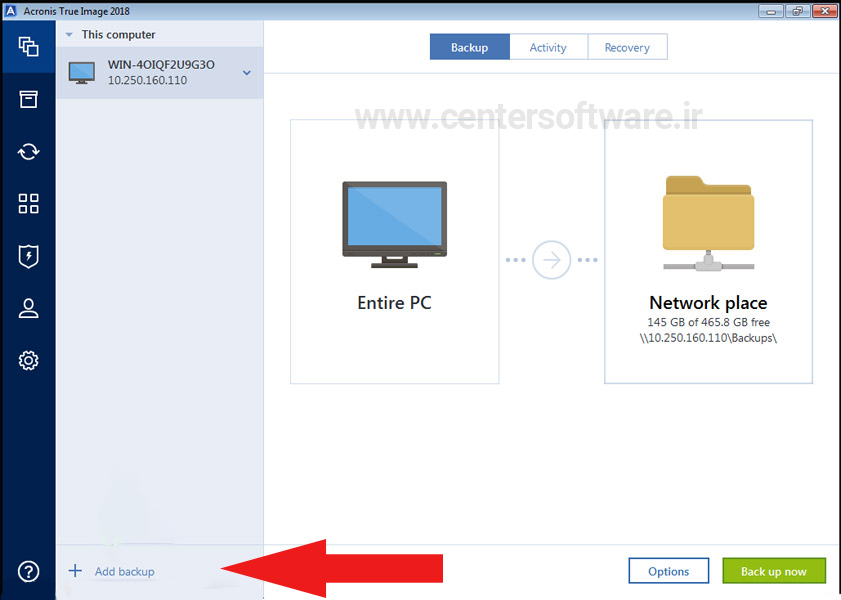
 

آموزش تهیه نسخه پشتیبان یا بکاپ برای ویندوز 10 و بازگردانی آن

یه نسخه پشتیبان یا بکاپ از کل سیستم شما بهترین استراتژی در برابر خرابی سخت افزار ، مشکلات نرم افزاری (مانند نسخه به روزرسانی) است.

همچنین بدافزارهایی که نه تنها به یک نصب آسیب می رسانند بلکه باعث خراب شدن پرونده های شما نیز می شوند.

اگر پشتیبان گیری را منظم انجام ندهید ، ممکن است اسناد مهم ، عکس های غیر قابل تعویض و تنظیمات سفارشی را که احتمالاً ساعت های زیادی را در تنظیم آن صرف کرده اید از دست بدهید.

در ویندوز 10 ، می توانید با استفاده از روشهای مختلفی ، یک نسخه پشتیبان یا بکاپ تهیه کنید.

مانند : کپی دستی فایلها به یک حافظه خارجی ،  ذخیره سازی ایمن پرونده ها در OneDrive ، استفاده از راه حل های پشتیبان شخص ثالث

با این حال ، اگر نمی خواهید از ابزارهای شخص ثالث یا روشهای دستی استفاده کنید ، می توانید با استفاده از ابزار System Image Backup ، نسخه پشتیبان تهیه کنید.

system image ، روش دیگری برای گرفتن "نسخه پشتیبان کامل" است.

زیرا این نسخه از همه موارد ذخیره شده در رایانه شما ، از جمله نصب ویندوز 10 ، تنظیمات ، برنامه ها و پرونده های شخصی بکاپ می گیرد.

فواید اصلی این روش این است که می توانید با استفاده از همان درایو مشابه یا متفاوت ، خیلی سریع سیستم خود را از مشکلات سخت افزاری یا نرم افزاری بازیابی کنید.

در این راهنما ، شما را با مراحل ایجاد یک نسخه پشتیبان کامل از ویندوز 10 آشنا می کنیم.

شامل تمام تنظیمات ، برنامه ها و فایل های سفارشی شما با استفاده از ابزار تصویر داخلی ساخته شده است 

نکته مهم:

مایکروسافت در آخرین نسخه ویندوز 10 از ابزار System Backup  پشتیبانی نمی کند ، اما شما هنوز هم می توانید از آن استفاده کنید.

این دستورالعمل ها به شما کمک می کنند تا یک بکاپ کامل را ایجاد کنید .

در حالی که این ویژگی هنوز هم برای ایجاد پشتیبان گیری موقت یا محافظت از نسخه های قدیمی تر ویندوز 10 ، ویندوز 8.1 یا ویندوز 7 در دسترس است.


نحوه تهیه بکاپ با ابزار System Image در ویندوز 10 :

این ابزار به شما امکان می دهد تا از یک نسخه پشتیبان در مکان های مختلف ، مانند داخل یک پوشه شبکه یا هارد ثانویه ذخیره کنید.

با این وجود ، توصیه می شود از یک هارد اکسترنال استفاده کنید ، که می توانید به راحتی آن را جدا کرده و در یک مکان امن نگهداری کنید.


برای ایجاد نسخه پشتیبان کامل از ویندوز 10 با ابزار System Image ، از این مراحل استفاده کنید:

  1. تنظیمات را باز کنید و بر روی Update & Security کلیک کنید، سپس روی Backup کلیک کنید.

2. در ادامه در قسمت پایین عبارت  " Go to Backup and Restore " را کلیک کنید.


[caption id="attachment_131600" align="aligncenter" width="626"]نحوه تهیه بکاپ با ابزار System Image در ویندوز 10 نحوه تهیه بکاپ با ابزار System Image در ویندوز 10[/caption]


3. در قسمت سمت چپ ، روی گزینه Create a system image کلیک کنید.


[caption id="attachment_131601" align="aligncenter" width="685"]نحوه بکاپ گرفتن از ویندوز 10 نحوه بکاپ گرفتن از ویندوز 10[/caption]


4. در زیر "Where do you want to save the backup?" گزینه On a hard disk را انتخاب کنید.

5. با استفاده از منوی کشویی "On a hard disk" ، مکان ذخیره را انتخاب کنید تا بکاپ کامل ویندوز 10 را ذخیره کنید.


[caption id="attachment_131602" align="aligncenter" width="545"]نحوه ایمیج گرفتن از ویندوز 10 نحوه ایمیج گرفتن از ویندوز 10[/caption]


6. در این مرحله هر درایوی را که می خواهید از آن نسخه پشتیبان تهیه کنید انتخاب کنید.

روی start backup برای شروع بکاپ گیری کلیک کنید.


[caption id="attachment_131603" align="aligncenter" width="520"]آموزش تهیه نسخه پشتیبان از ویندوز 10 آموزش تهیه نسخه پشتیبان از ویندوز 10[/caption]


پس از اتمام مراحل،پشتیبان گیری از رایانه شما شروع می شودو با توجه به حجم درایو چند دقیقه طول می کشد.

ابزار System Backup  از فناوری "Shadow Copy" استفاده می کند.

این ابزاراجازه می دهد در هنگام باز بودن از آنها بکاپ تهیه کنیددر حالیکه برنامه ها در حال اجرا هستند.

به این معنی که می توانید در طی مراحل بکاپ گیری کار خود را ادامه دهید.

در نهایت درایو خارجی را با تهیه نسخه پشتیبان جدا کنید و آن را در جای امن ذخیره کنید.


نحوه بازیابی نسخه پشتیبان با ابزار System Image در ویندوز 10

اگر نمی توانید رایانه خود را راه اندازی کنید یا  هارد سیستم خود را از دست داده اید ،

می توانید یک نسخه پشتیبان تهیه کنید تا دستگاه خود را به حالت اجرا برگردانید.


برای بازیابی نسخه پشتیبان در ویندوز 10 ، از این مراحل استفاده کنید:

1. هاردی که بک آپ را روی آن ذخیره کرده اید به سیستم متصل کنید؛

درایو قابل راه اندازی ویندوز 10 USB (یا دیسک حاوی فایل های تعمیر سیستم) را در دستگاه خود وارد کنید.

دستگاه را Reboot کنید (همان اقداماتی که قبل از نصب ویندوز انجام می دهید)


2. در صفحه "Windows Setup" ، روی دکمه Next کلیک کنید.


3. روی گزینه Repair your computer از گوشه پایین سمت چپ کلیک کنید.


4. روی گزینه Troubleshoot کلیک کنید.


5. روی گزینه System Image Recovery کلیک کنید.


6. بر روی ویندوز 10 به عنوان سیستم عامل هدف کلیک کنید .


7. در صفحه "Re-image your computer" ، گزینه " Use the latest available system image option " را انتخاب کنید.


8. در ادامه بعد از زدن کلید Next ، گزینه Finish را فشار دهید.


پس از اتمام مراحل ، روند بازیابی دستگاه شما با استفاده از نسخه پشتیبان قبلی آغاز می شود.

زمان اتمام به مقدار داده و پیکربندی سخت افزار شما بستگی دارد.

هنگام بازیابی یک دستگاه از یک نسخه پشتیبان ، به این نکته توجه داشته باشید:

هرگونه وقفه یا خرابی احتمالاً مانع از تکمیل فرآیند غیرقابل استفاده خواهد شد.

برای به حداقل رساندن احتمال بروز مشکلات ، اطمینان حاصل کنید که لپ تاپ به باتری متصل شده است.

در مورد رایانه رومیزی ، مطمئن شوید که آن را به یک نسخه پشتیبان از باتری وصل کرده اید.

پس از اتمام مراحل ، توصیه می شود به قسمت Settings > Update & Security > Windows Update بروید.

برای آپدیت آخرین نسخه های امنیتی بر روی دکمه Check for Updates کلیک کنید.


نکات اضافی :

دلایل زیادی برای استفاده از ابزار System Image Backup در ویندوز 10 وجود دارد.

به عنوان مثال ، اگر می خواهید سیستم خود را به نسخه جدید ویندوز 10 ارتقا دهید ، در صورت عدم موفقیت ، ایجاد نسخه پشتیبان مفید خواهد بود.

توصیه می شود در صورت نیاز به بازیابی نرم افزار یا خرابی سخت افزاری ، نرم افزارهای مخرب ، باج افزار یا مشکل غیرمنتظره دیگر ، بطور منظم نسخه پشتیبان تهیه کنید.

با این حال ، باید نکات احتمالی استفاده از این ابزار را در نظر بگیرید.

به عنوان مثال ، شما باید دايم از ویندوز 10 خود نسخه پشتیبان تهیه کنید ، زیرا تنها از آخرین نسخه پشتیبان تهیه شده می توانید فایل ها را بازیابی کنید.

هر گونه داده ، برنامه و تنظیمات ایجاد شده یا اعمال شده پس از تهیه نسخه پشتیبان با استفاده از این فرآیند قابل بازیابی نخواهد بود.

علاوه بر این ، ابزار System Image Backup برای بازیابی یک سیستم کامل ، نه برای بازیابی فایل ها ، تنظیمات و برنامه های جداگانه طراحی شده است.

اگر می خواهید یک نسخه پشتیبان به روز از پرونده های خود داشته باشید،

باید از ابزار System Image در ترکیب با File History یا OneDrive استفاده کنید.


نصب ویندوز در شیراز و در بانک نرم افزار مرکزی با ضمانت نصب و اجرا توسط تیم متخصص انجام می شود.


منبع : www.centersoftware.ir

جدا کردن فلش مموری در ویندوز بدون safely remove کردن

قابلیت safely remove چیست ؟

احتمالاً شنیده اید که همیشه قبل از جدا کردن فلش مموری یا دستگاه USB ، باید از نماد Safely Remove Hardware استفاده کنید.

این قضیه به این دلیل هست : یکی از عواملی که باعث سوختن فلش مموری می شود (در ورژن های قدیمی) کشیدن فلش بدون انتخاب گزینه Safely Remove Hardware یا Eject می باشد .

در ورژن های قبلی فلش مموری ،زمانیکه انتقال اطلاعات انجام میگرفت اگر یکدفعه فلش مموری را از پورت USB جدا می کردیم ، می سوخت و دیگر دسترسی به اطلاعات نداشتیم. 

با این حال ،باز هم این احتمال وجود دارد که شما یک دستگاه USB را بدون استفاده ازاین گزینه وصل کرده اید و همه چیزخوب کارمی کند.

در سیستم عامل ویندوز ، این یک کار ایمن است که همیشه به جای بیرون کشیدن مستقیم یک درایو فلش USB متصل ، از "Safely remove Hardware and Eject Media" برای بیرون کشیدن یک فلش استفاده کنید تا از خراب شدن هرگونه پرونده باز شده جلوگیری شود.

با انجام این کار ، ویندوز نیز باعث فعال شدن بیت کثیف درایو فلش می شود ، جایی که ویندوز در دفعه بعدی که به آن وصل می شوید به طور خودکار درایو را اسکن می کند.

اگر ویندوز در هنگام چک دیسک فایلهای خراب پیدا کند ، آنها را به راحتی تبدیل می کند. 


بهترین روش رمزگذاری فلش و هارد در ویندوز 10


نحوه استفاده از قابلیت safely Remove یا Eject ، برای جدا کردن فلش

قابلیت safely Remove ،برای جلوگیری از دست دادن داده ها ، حذف سخت افزار خارجی مانند درایوهای اکسترنال و درایوهای USB مهم است.

 1. به دنبال نماد Safely Remove Hardware در نوار وظیفه بگردید. اگر آن را نمی بینید ، نمایش نمادهای پنهان را انتخاب کنید.

2. نماد را فشار داده و نگه دارید (یا کلیک راست کنید) و سخت افزاری را که می خواهید حذف کنید انتخاب کنید.


نحوه جدا کردن حرفه ای دستگاه USB


3. اگر نماد Safely Remove Hardware را پیدا نکردید ، نوار وظیفه ( Taskbar ) را فشار داده و نگه دارید (یا کلیک راست کنید) و تنظیمات نوار وظیفه را انتخاب کنید.


چگونه فلش دیسک ها را بدون Safely Remove کردن خارج نماییم؟


4. در بخش Notification Area ، انتخاب کنید کدام نمادها در نوار وظیفه ظاهر شوند.


استفاده از قابلیت safely Remove یا Eject ، برای جدا کردن دستگاه USB


5. قبل از خارج کردن فلش فقط کافی است روی نماد Safely Remove Hardware بزنید.

6. در انتها Windows به شما می گوید چه زمانی برای خارج کردن ،فلش را از پورت USB ایمن است.


جدا کردن دستگاه USB از رایانه بدون استفاده از safely remove

نکته مهم :

اگر این کار نمی کند ، اطمینان حاصل کنید که دستگاه تمام فعالیت ها مانند کپی یا همگام سازی فایل ها را متوقف کرده است.

Start > Settings > Devices را انتخاب کنید. دستگاه را انتخاب کنید و روی حذف دستگاه کلیک کنید.

در آخر ، درایورهای جدید یا سایر به روزرسانی ها را با سازنده سخت افزار بررسی کنید.


جدا کردن فلش مموری در ویندوز بدون safely remove کردن

حتما برای شما هم پیش آمده زمان هایی که عجله دارید فراموش کنید روی فلش مموری خود راست کلیک کنید.

در واقع فلش خود را بدون انتخاب safely remove از کامپیوتر یا لپتاپ ،جدا کرده اید.

آیا همیشه باید فلش مموری و هاردهای اکسترنال را safely remove یا Eject کنیم ؟

خیر، شما فقط فقط در هنگامی که اطلاعاتی را از رایانه به حافظه خارجی خود منتقل می کنید برای اطمینان از جایجایی کامل داده ها نیاز به استفاده از این گزینه دارید.

در سایر موارد هیچ لزومی به Safely Remove کردن وجود نداشته و فلش دیسکتان نیز هیچ آسیبی نخواهد دید.

در ادامه به شما ترفندی را آموزش می هیم که دیگر بدون نیاز به Safely Remove کردن و بدون نگرانی از سوختن فلش یا از دست رفتن اطلاعات ،فلش را از دستگاه جدا کنید.

با ما همراه باشید.


1.از طریق Control Panel > Hardware and Sound > Hardware and Printers > Device Manager و یا با زدن کلید ترکیبی WIN + X وارد Device Manager شوید.


چگونه فلش مموری ها را بدون Safe Remove از رایانه جدا کنیم؟


2. تب Policies را در پنجره Properties انتخاب کنید.


Eject کردن حرفه ای فلش مموری


در این مرحله شما با دو گزینه زیر روبرو می شوید :

حذف سریع یا Quick removal :

این خط مشی عملیات ذخیره سازی را به روشی مدیریت می کند که دستگاه را برای برداشتن در هر زمان آماده نگه دارد.

بدون استفاده از فرآیند حذف ایمن سخت افزار ، می توانید دستگاه را بردارید.

با این حال ، برای انجام این کار ، ویندوز نمی تواند عملیات نوشتن دیسک را ذخیره کند

این ممکن است عملکرد سیستم را کاهش دهد.

عملکرد بهتر یا Better performance :

این سیاست عملیات ذخیره سازی را به روشی مدیریت می کند که عملکرد سیستم را بهبود بخشد.

وقتی این خط مشی اجرا شد ، ویندوز می تواند عملیات نوشتن را در دستگاه خارجی ذخیره کند.

با این حال ، برای حذف درایو خارجی باید از روند Safely Remove Hardware استفاده کنید.

اگر گزینه Better Performance را انتخاب کنید ، ویندوز به جای نوشتن سریع آن روی دستگاه USB ، حافظه پنهان را انجام می دهد.

با انتخاب گزینه Better Performance همیشه باید از بیرون کشیدن درایو از طریق گزینه Safely Remove Hardware اطمینان حاصل کنید.


فرآیند Safely Remove Hardware با اطمینان از پایان یافتن تمام عملیات ذخیره سازی از یکپارچگی داده های دستگاه محافظت میکند.

با انتخاب Quick removal ،ویندوز می گوید شما می توانیدبدون استفاده از نماد Safely Remove Hardware ،دستگاه USB خود را با خیال راحت قطع کنید.


نکته مهم :

_ مهم نیست که از چه گزینه ای استفاده می کنید،باید مطمئن شوید که از فلش خود استفاده نمی کنید.

به این معنی که درحال انتقال فایل از رایانه یا لپتاپ خود برروی درایو فلش ویابالعکس نیستید.

ممکن است روی برخی از فلش مموری ها چراغهایی باشدکه هنگام استفاده ازآن چشمک می زنند.

حتما به آن توجه کنید.

_ حتی اگر به نظر نمی رسد دستگاه USB در حال استفاده باشد ،ممکن است همچنان در حال استفاده باشد.

ممکن است برنامه ای در پس زمینه در حال نوشتن بر روی درایو باشد.

بنابراین اگر درایو را از برق بکشید ، ممکن است باعث خراب شدن داده شود.

این توصیه فقط در مورد ویندوز اعمال نمی شود.

_ اگر از Linux استفاده می کنید،باید قبل از جدا کردن  USB از گزینه Eject در Device Manager خود استفاده کنید.

Mac OS X نیز همین طور است.


از این به بعدباخیال راحت و بدون نگرانی میتوانید فلش یا هارداکسترنالتان را بدون Safely Remove کردن خارج نمایید.

فقط توجه داشته باشید که بهتر است در حین انتقال اطلاعات از اینکار اجتناب کنید.


منبع : www.centersoftware.ir
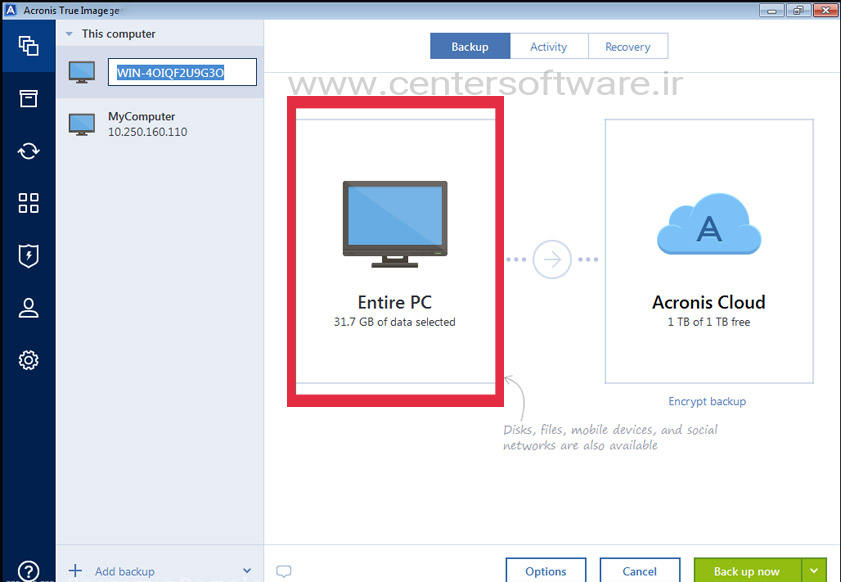
آموزش قفل گذاری روی فایل های آفیس و سند word

آموزش قفل گذاری روی فایل های آفیس و سند word

حتما برای شما پیش آمده که یک سند word مهم یا حساس در Microsoft Word نوشته اید و می خواهید آن را خصوصی یا حداقل ایمن نگه دارید.

شاید شما می خواهید مطمئن شوید که فقط شما و افراد خاص می توانید آن را بخوانید یا ویرایش کنید.

شاید شما بخواهید انواع تغییراتی را که کسی می تواند در سند ایجاد کند محدود کنید و یا از خوانندگان سند اطمینان حاصل کنید که این نسخه نهایی است.

اگر بدانید از چه ابزاری در Word استفاده کنید و چگونه از آنها استفاده کنید ، همه این کارها و کارهای دیگر را می توانید انجام دهید.

آخرین نسخه Microsoft Word چندین گزینه برای ایمن سازی سند word شما را ارائه می دهد.

برای جلوگیری از ویرایش های تصادفی می توانید سندی را تنظیم کنید که در حالت فقط خواندنی باز شود.

می توانید سند word خود را رمزگذاری کنید تا هیچ کس بدون رمز عبور مناسب به آن دسترسی نداشته باشد.

شما می توانید محتوای قابل ویرایش در یک سند و نحوه ویرایش آن را محدود کنید. ( چگونه بخشی از فایل ورد را غیرقابل ویرایش کنیم ؟ )

می توانید یک امضای دیجیتالی اضافه کنید تا مطمئن شوید هیچ کس نمی تواند سند را کوچک کند.

می توانید سندی را به عنوان نهایی علامت گذاری کنید تا مردم بدانند از آخرین باری که آن را ذخیره کرده اید تغییری در آن صورت نگرفته است.

گزینه هایی که من در اینجا پوشش می دهم اساساً در Word 2016 ، 2013 و 2010 کار می کنند.

برای آشنایی با نحوه رمز گذاری روی فایل ورد با ما همراه باشید.


آموزش قفل گذاری روی فایل های آفیس


آموزش قفل گذاری روی فایل word

 1.استفاده از Always open read only در رمز گذاری سند ورد

1. برای شروع ، سندی را در Microsoft Word باز کنید که می خواهید از آن محافظت کنید.

2. بر روی منوی File کلیک کرده و سپس بر روی دکمه Protect Document کلیک کنید.

3. از منوی Protect Document اولین گزینه Always Open Read-Only را انتخاب کنید.


نحوه پسورد گذاشتن روی سند ورد 2016


سند word را ذخیره کرده و سپس دوباره باز کنید.

نرم افزار ورد پیغامی را روشن می کند که نویسنده از شما می خواهد این را فقط به صورت خواندنی باز کنید ، مگر اینکه نیاز به ایجاد تغییراتی داشته باشید.

بله را کلیک کنید تا سند در حالت فقط خواندنی باز شود. البته ، هرکسی می تواند نه بگوید و سند word را در حالت ویرایش باز کند.

هدف این است که مردم بتوانند سند را فقط به صورت خواندنی باز کنند تا شانس ایجاد تغییرات ناخواسته کاهش یابد.

در پنجره Encrypt Document ، یک گذرواژه ایجاد کنید و OK را کلیک کنید.

حتما از رمز عبور پیچیده اما به یاد ماندنی استفاده کنید. اگر رمز ورود را فراموش کنید ، مایکروسافت هیچ راهی برای بازیابی یا بازنشانی آن ارائه نمی دهد.

به این معنی که نمی توانید به سند word دسترسی داشته باشید. برای تأیید رمز ورود مجدداً آن را تایپ کنید. تأیید را کلیک کنید.

سند را ذخیره کرده و ببندید. دوباره آن را باز کنید. رمز ورود را وارد کنید تا به سند دسترسی پیدا کنید. تأیید را کلیک کنید.


2. استفاده از Encrypt with Password در رمز گذاری سند word

برای غیرفعال کردن گزینه فقط خواندن ، سند word را در حالت ویرایش باز کنید.

روی منوی File کلیک کرده و Protect Document را انتخاب کنید.

این بار گزینه Encrypt with Password را انتخاب کنید.


نحوه رمز گذاشتن روی فایل ورد


در پنجره Encrypt Document ،یک گذرواژه ایجاد کنید و OK را کلیک کنید.حتما از رمز عبور پیچیده امابه یادماندنی استفاده کنید.

اگر گذرواژه را فراموش کنید،مایکروسافت هیچ راهی برای بازیابی یا بازنشانی آن ارائه نمی دهد.

به این معنی که نمی توانید به سنددسترسی داشته باشید.برای تأییدرمز ورود مجدداً آن راتایپ کنیدوتأیید را کلیک کنید.

سند را ذخیره کرده و ببندید. دوباره آن را بازکنیدرمز ورود را تایپ کنیدتابه سنددسترسی پیدا کنید.تأیید را کلیک کنید.


چگونگی ایجاد پسورد برای محافظت از فایل word


حذف رمز عبور سند word

برای حذف رمز عبور ، روی منوی File کلیک کنید و Protect Document را انتخاب کنید.

بر روی گزینه Encrypt with Password کلیک کنید.

در پنجره Encrypt Document ، نقاطی را که رمز عبور شما را پنهان می کند حذف کنید.

تأیید را کلیک کنید. سند word را ذخیره کرده و ببندید.

دفعه بعدی که آن را باز کنید ، از شما پسورد نخواهند خواست.


برداشتن رمز سند ورد


از این روش برای رمزگذاری روی فایل های دیگر آفیس مانند اکسل و پاورپوینت استفاده می شود.


منبع : www.centersoftware.ir
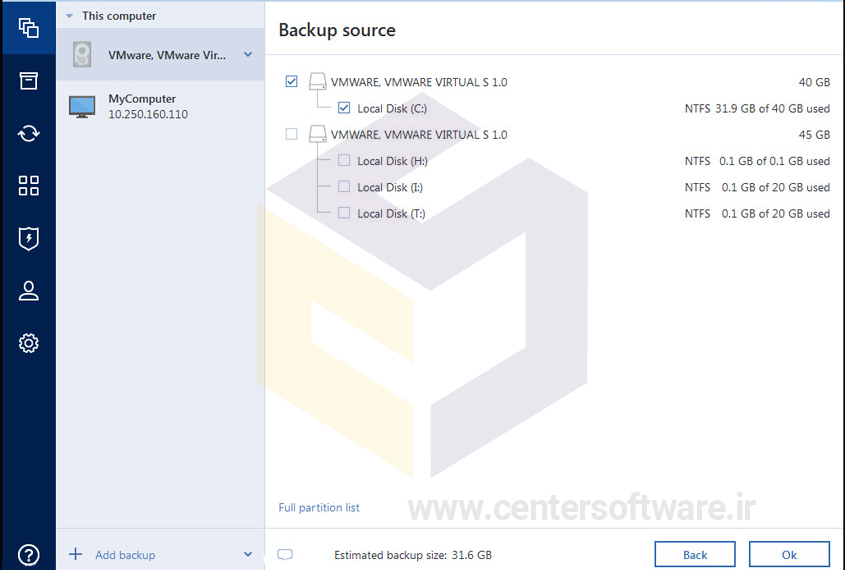
 

بهترین روش رمزگذاری فلش و هارد در ویندوز 10

آنچه باید درباره رمز گذاری بدانیم :

رمزگذاری باعث می شود اطلاعات قابل خواندن برای کاربران غیرمجاز غیرقابل تشخیص باشد.

حتی اگر اطلاعات مهمی بر روی هارد دیسک یا فلش مموری خود داشته باشید با این روش امنیت انها را حفظ کرده اید.

ویندوز 10 شامل انواع مختلف فن آوری رمزگذاری ، رمزگذاری فایل سیستم (EFS) و BitLocker Drive Encryption است.

اهمیت رمزگذاری روی درایو با BitLocker در ویندوز 10 :

درایوهای فلش مموری و هارد دیسک ابزاری مناسب برای انتقال داده ها هستند.

علاوه بر اینکه به راحتی قابل حمل هستند، خطر امنیتی نیز به همراه دارند.

اگر داده های حساس را روی درایوهای خود نگه می دارید ، محافظت از آن یک بخش اساسی برای حفظ امنیت آن است.

این جایی است که رمزگذاری ارزشمند است که در ویندوز 10 انجام این کار آسان است. 

البته فرایند رمزگذاری بین سیستم ها و دستگاه ها متفاوت است.

BitLocker نرم افزار رمزگذاری اختصاصی دیسک مایکروسافت برای ویندوز 10 است.

با دنبال کردن این آموزش ، اطلاعات شما ایمن و محافظت می شود. بعلاوه این برنامه رایگان است و نیازی نیست چیزی نصب کنید.

می توانید از BitLocker برای رمزگذاری کل درایو های خود استفاده کنید ، همچنین از تغییرات غیرمجاز در سیستم خود مانند بدافزارهای سطح سیستم عامل محافظت کنید.

استفاده از این روش در ورژن های مختلف ویندوز 10 امکان پذیر است و دیگر شما نگران فراموشی پسورد خود نمی شوید.

این دستورالعمل فرایند رمزگذاری برای هارد اکسترنال یا فلش مموری را با استفاده از ابزار رمزگذاری BitLocker توضیح می دهد.


Learn how to encrypt a drive in Windows 10 with BitLocker


نکات مهم رمزگذاری روی درایو در ویندوز 10 با BitLocker :

رمزگذاری کل دیسک سخت شما می تواند یک روند طولانی باشد.

من اکیداً قبل از فعال کردن BitLocker پیشنهاد می کنم ، حتماً از کل کامپیوتر خود نسخه پشتیبان تهیه کنید.

این قابلیت بر روی ویندوز XP وجود ندارد، اما شما می‌توانید بعد از رمز گذاری، فلش مموری خود را در ویندوز XP باز کرده و با وارد کردن پسورد از اطلاعات خودتان استفاده کنید.

اما به هیچ وجه نمی‌توانید، اطلاعاتی به فلش مموری اضافه کنید ، شما می توانید برای یادگیری نحوه بازگرداندن فلش مموری و هارد دیسک به حالت اولیه یعنی بدون قفل اینجا را کلیک کنید.

آموزش رمزگذاری روی درایو در ویندوز 10 با BitLocker :

1. هنگامی که درایو را به رایانه متصل کردید، وارد My Computer یا This PC شوید.

روی آن راست کلیک کرده و Turn on BitLocker را انتخاب کنید.


بهترین روش رمزگذاری فلش و هارد در ویندوز 10


2. BitLocker شروع به تنظیم اولیه درایو خواهد کرد. این فرآیند روی داده هایی که در حال حاضر داخل درایو هستند تأثیری نمی گذارد.


آموزش رمزگذاری روی فلش مموری و هارد اکسترنال


3. پس از اتمام مراحل اولیه BitLocker ،باید ابتدا گزینه Use a password to unlock the drive را فعال و رمز را وارد کنید.


how to encrypt external hard drive


4. BitLocker از شما می خواهد که پسوورد خود را در محلی ذخیره کنید.

در صورت فراموش شدن رمز عبور ، می توان از کلید ریکاوری استفاده کرد.


بهترین روش رمزگذاری فلش و هارد در ویندوز 10


5. Bitlocker اجازه می دهد تا مقدار داده رمزگذاری شده را انتخاب کنید،پس از انتخاب گزینه Next را کلیک کنید.


بهترین روش رمزگذاری فلش و هارد در ویندوز 10


6. Bitlocker برای ویندوز 10 نیز گزینه هایی برای حالت گذاشتن پسوورد ارائه می دهد.

یکی از گزینه ها تنها در صورتی سازگار است که درایو در ویندوز 10 استفاده شود و گزینه دیگر امکان استفاده با نسخه های قدیمی تر را فراهم می کند.


بهترین روش رمزگذاری فلش و هارد در ویندوز 10


7. پس از انتخاب همه گزینه ها ، از کاربر خواسته می شود فرآیند گذاشتن رمز را شروع کند.


how to encrypt flash USB drive with BitLocker


8. کار کردن با فلش مموری، خارج کردن آن از رایانه یا بستن پنجره در هنگام عملیات رمزگذاری باعث سوختن و از بین رفتن اطلاعات شما می شود.

بنابراین تا پایان کار صبر کرده و سپس گزینه Close را انتخاب کنید.


how to encrypt flash memory with BitLocker


آموزش برداشتن رمز فلش مموری و هارد درایو در ویندوز 10 :

1. ابتدا وارد Control Panel شده و گزینه System and Security را انتخاب کنید.


آموزش برداشتن رمز فلش مموری و هارد درایو در ویندوز 10


2. سپس روی گزینه BitLocker Drive Encryption کلیک کنید.


آموزش برداشتن رمز فلش مموری و هارد درایو در ویندوز 10


3. در ادامه وارد قسمت BitLocker on شده و روی گزینه Turn off BitLocker کلیک می کنیم.


Learn how to decrypt flash memory and hard drive in Windows 10 with BitLocker


4. در انتها با کلیک روی Decrypt Drive از پنجره باز شده منتظر اتمام فرآیند حذف رمز می شویم.


how to decrypt flash memory and hard drive with BitLocker


منبع : www.centersoftware.ir

آموزش کامل ریست کردن ویندوز 10 و تنظیم مجدد آن

ریست کردن ویندوز 10 :

ویندوز 10 مستعد انواع مسائل است ، از ناپدید شدن ناگهانی پرونده ها گرفته تا مشکلات نصب آپدیت ویندوز 10 . در این مواقع ریست کردن ویندوز 10 گزینه مناسبی است.

اگر رایانه شما همانطور که باید کار نمی کند، خطاهای عجیبی را به شما نشان می دهد یا به کندی عمل می کند ، احتمالاً وقت آن است که مجدداً تنظیم شود.

همچنین اگر قصد فروش لپتاپ خود را دارید، ممکن است بخواهید لپ تاپ ویندوز 10 خود را دوباره تنظیم کنید.

چرا که  شما نمی خواهید یک لپ تاپ پر از اطلاعات حساس و اسناد شخصی را به یک غریبه بدهید.

با تغییر مجدد رایانه شخصی و یا بازیابی مجدد به حالت اولیه ، می توانید برنامه های پس زمینه مزاحم را پاک کرده و هارد دیسک رایانه خود را از هرگونه فایل غیر ضروری پاک کنید.

با استفاده از قابلیت Reset PC در ویندوز 10 میتوانید بدون نیاز به نصب مجدد آن، تمام تنظیمات را به حالت اولیه، مانند روز اولی که آن را نصب کردید، برگردانید.

در اینجا ریست کردن ویندوز 10 با استفاده از منوی تنظیمات آورده شده است.

با نصب ویندوز در شیراز و در بانک نرم افزار مرکزی از بروز هر گونه مشکل در مراحل نصب ویندوز جلوگیری کنید.


 قبل از هر کاری از فایل های شخصی خود نسخه پشتیبان (Backup) تهیه کنید


مراحل انجام ریست کردن ویندوز 10 به صورت کامل :

1. بر روی دکمه start کلیک کرده و در سمت چپ بر روی آیکن Settings کلیک کنید.


آموزش کامل ریست فکتوری کردن ویندوز 10


2. در منوی تنظیمات ویندوز 10 گزینه Update and Security را انتخاب کنید.


چگونه ویندوز 10 را بدون نصب مجدد ریست کنیم ؟


3. در سمت چپ به قسمت Recovery مراجعه کنید.


آموزش ریست کردن ویندوز 10 به صورت کامل


4.در این مرحله با سه گزینه روبرو هستید :

Reset this PC :

بازنشانی این رایانه بهترین گزینه برای شروع تازه است.

با انتخاب این گزینه از هنگ کردن ها، کند شدن ها، لگ زدن و دیگر مشکلات ویندوز خلاص خواهید شد.

توجه داشته باشید که با انتخاب این قسمت تمام نرم افزار هایی که تاکنون نصب کردید حذف خواهند شد.

Advanced startup : 

به شما امکان می دهد یک درایو USB یا دیسک بازیابی را از طریق DVD ، CD و USB بوت کنید.

این قابلیت برای تغییر فریمور ، تغییر استارت آپ و یا بازگردانی ویندوز ۱۰ از با استفاده از سیستم ایمیج کاربرد دارد.

در اینجا گزینه اول یعنی Reset this pc را انتخاب  و روی Get started کلیک می کنیم.


5. در این مرحله شما با دو گزینه روبرو هستید :

Keep my files :

شما با انتخاب این گزینه پرونده هاو فایل‌های خود را دست نخورده نگه می دارید، اما برنامه ها و تنظیمات پاک می شوند

Remove everything :

همه پرونده ها ، عکس ها و برنامه های شما پاک می شوند.

مزیت این گزینه این است که کامپیوتر شما را به طور کامل پاک میکند و در صورتی که در فایل های شما ویروس وجود داشته باشد آن را از بین خواهد برد.

پس با توجه به نیاز خود یکی از گزینه‌ها را انتخاب کنید.


آموزش ریست فکتوری کردن ویندوز 10


6. با انتخاب گزینه Reset ، ویندوز 10 ریستارت می‌شود.

مدتی طول می‌کشد که کلیه برنامه‌ها و تنظیمات ریست شود، پس صبور باشید.


Advanced Startup

در این قسمت از ویندوز 10 به شما اجازه نصب و راه اندازی ویندوز جدید از طریق DVD ، CD و USB می دهد.

کافیست DVD یا فلش ویندوز را به رایانه خود متصل کرده و گزینه Use a device را انتخاب کنید.


منبع : www.centersoftware.ir
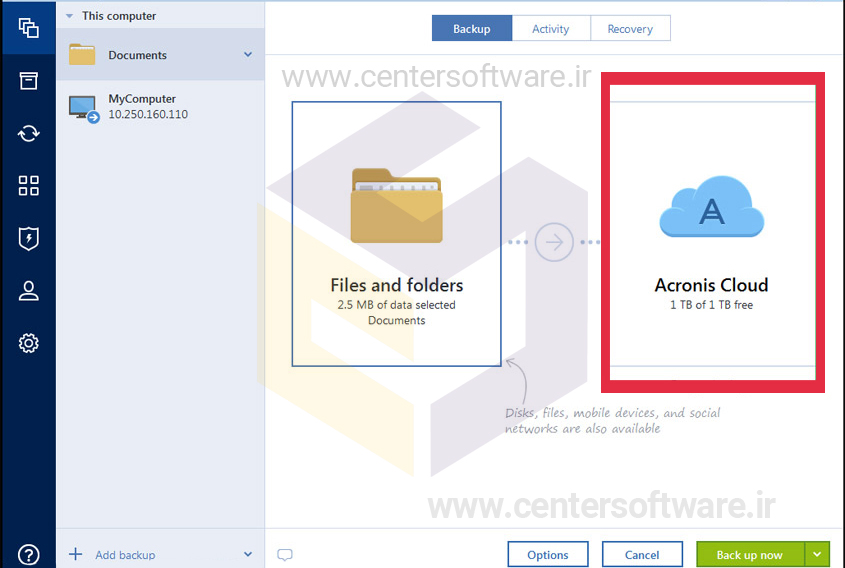
آموزش مخفی کردن فایل و پوشه در ویندوز 10

مهم نیست که چه نوع محتوایی در رایانه خود دارید ، همیشه دلایلی برای مخفی کردن فایل ها و پوشه های خاص وجود دارد.

شاید شما اسناد و فیلم‌های مهمی داشته باشید که می خواهید کسی آنها را نبیند ، یا به سادگی می خواهید در صورت به اشتراک گذاشتن رایانه شخصی خود با افراد دیگر ، از حذف برخی موارد خاص پرونده جلوگیری کنید.

به هر دلیلی که ممکن است وجود داشته باشد ، در ویندوز 10 ، می توانید به سرعت و با دو روش مختلف ، از جمله استفاده از File Explorer یا استفاده از دستور Command Prompt ، یک فایل یا پوشه را مخفی کنید.

در این راهنمای ویندوز 10 ، شما را با مراحل ساده مخفی شدن فایل و پوشه در رایانه خود آشنا می کنیم.

علاوه بر این ، آموزش نمایش فایل های مخفی را یاد خواهید گرفت.


مخفی کردن فایل و پوشه در ویندوز 10 با استفاده از File Explorer :

1- ابتدا فایل مورد نظر را انتخاب و سپس بر روی آن راست کلیک کنید و گزینه " Properties " را انتخاب کنید.


مخفی کردن فایل و پوشه در ویندوز 10 با استفاده از File Explorer


2- پس از ورود به پنجره یPropertise  FeedbackHubوارد تب General شوید.

در زیر Attributes ، گزینه Hidden را انتخاب و OK کنید.


مخفی کردن فایل و پوشه در ویندوز 10 با استفاده از File Explorer


3- اگر پوشه ای را با پرونده ها و زیر پوشه ها مخفی می کنید ، مطمئن شوید که گزینه Apply تغییرات را در این پوشه ، زیر پوشه ها و پرونده ها انتخاب کنید.
روی تأیید کلیک کنید.


مخفی شدن فایل در ویندوز 10


پس از اتمام مراحل ، موارد پنهان دیگر قابل مشاهده نیستند.

زیرا به طور پیش فرض ویندوز 10 پرونده های مخفی را نشان نمی دهد.


نحوه نمایش فایل های مخفی در ویندوز 10 با استفاده از File Explorer :

1- در بالای پنجره File explorer، روی گزینه ی View کلیک کنید و گزینه Hidden items را فعال کنید.


نحوه نمایش فایل های مخفی در ویندوز 10 با استفاده از File Explorer


2- پس از گذاشتن تیک گزینه Hidden items فایل مخفی شما به صورت کمرنگ نمایان می شود.

برای برگرداندن فایل مخفی به حالت عادی روی پوشه راست کلیک و گزینه Properties را انتخاب‌کنید.


چگونه فایل های مخفی را برگردانیم ؟


3- پس از باز شدن پنجره ی Propertise  FeedbackHub ، تیک گزینه ی Hidden را در قسمت Attributes بردارید.

سپس دکمه  Okرا انتخاب کنید تا پوشه به حالت اولیه خود بازگردد.


نحوه خارج کردن فایل ها از حالت مخفی


مخفی کردن فایل‌ها و پوشه‌ها با استفاده از Command Prompt :

1- از منوی Start عبارت Command prompt را تایپ کنید.

روی آن کلیک راست کرده و روی Run as Administrator کلیک کنید.


2- در پنجره باز شده ، برای مخفی کردن فایل هایی که می خواهید، دستور زیر را تایپ و Enter را فشار دهید:

cd C:\Users\admin\Desktop\Files

3- در ادامه دستور زیر را برای مخفی کردن پوشه یا پرونده تایپ و دوباره Enter را فشار دهید:

attrib +h "Secret Files"

در دستور "Secret Files" را با نام پوشه یا پرونده خود جایگزین کنید.

علائم نقل قول فقط در صورت وجود فضاهایی در نام لازم است.


مخفی کردن فایل‌ها و پوشه‌ها با استفاده از Command Prompt


آموزش مخفی کردن پوشه و فایل با تمام پرونده ها و زیر پوشه ها :

1- در Command Prompt دستور زیر را برای حرکت در داخل پوشه پنهان تایپ کرده و Enter را فشار دهید:

cd "Secret Files"

در دستور "Secret Files" را با نام پوشه مخفی خود جایگزین کنید.

2- دستور زیر را تایپ کنید تا تمام پرونده ها و پوشه ها در داخل فایل مخفی، مخفی شوند و Enter را فشار دهید:

attrib +h /s /d


نمایش پوشه‌های مخفی با استفاده از Command Prompt


پس از انجام مراحل ، هیچ فایلی با ویژگی پنهان دیگر قابل مشاهده نخواهد بود.


نحوه نمایش فایل های مخفی در ویندوز 10 با استفاده از Command Prompt :

1- از منوی Start عبارت Command prompt را تایپ کنید.

روی آن کلیک راست کرده و روی Run as Administrator کلیک کنید.

2- در پنجره باز شده ، برای خارج کردن فایل هایی که می خواهید، دستور زیر را تایپ و Enter را فشار دهید:

در دستور ، مسیر پس از cd را با مسیر فایل یا پوشه خود جایگزین کنید.

cd C:\Users\admin\Desktop\Files

3- دستور زیر را تایپ کنید تا فایل‌ مخفی دوباره قابل مشاهده باشد و Enter را فشار دهید :

در دستور "Secret Files" را با نام پوشه یا پرونده خود جایگزین کنید.

علائم نقل قول فقط در صورت وجود فضاهایی در نام لازم است.

attrib -h "Secret Files"


انجام خدمات نصب ویندوز در شیراز با ضمانت کامل نصب و اجرا در بانک نرم افزار مرکزی.


منبع : www.centersoftware.ir

12 روش و ترفند افزایش سرعت فتوشاپ

12 روش و ترفند افزایش سرعت فتوشاپ

Photoshop یک نرم افزار پیچیده است که منابع بسیاری از سیستم را مصرف می کند. برای افزایش سرعت فتوشاپ ، همیشه می توانید یک کامپیوتر بهتر خریداری کنید ، با این وجود این می تواند پرهزینه و همیشه مقرون به صرفه نباشد.

شما باید بعد از خرید فتوشاپ ابتدا تنظیمات مربوطه سیستم عامل ، سخت افزار و برنامه های خود را به کمک کامپیوتردر اجرای سریع فتوشاپ انجام دهید.

بعد از این که چقدر خوب اجرا می شود شگفت زده می شوید.

بسیاری از ما به این نکته مهم و ساده توجه نمی کنیم و هرگز نمی دانیم چگونه باید این تنظیمات را انجام داد و وقت خود را برای افزایش سرعت فتوشاپ نمی گذاریم.

حتی اگر با پرونده های عظیم TIFF کار نکنید و پردازش پیچیده ای با ده ها لایه ایجاد نکنید ، با این وجود می توانید با فتوشاپ سریعتر کار کنید.

اگر فتوشاپ کندتر از حد انتظار در رایانه شما است و یا در هنگام استفاده از فتوشاپ دچار تأخیر در سیستم هستید ، نکات و تکنیک های بیان شده در این مطلب را امتحان کنید.گ

این مطلب را از دست ندهید :

" رفع مشکل تایپ فارسی در فتوشاپ "

" جدیدترین نکات فتوشاپ 2020 که باید بدانیم "


1. تنظیم استفاده از حافظه ( RAM ) برای افزایش سرعت فتوشاپ

هرچه حافظه بیشتری برای photoshop cc اختصاص داده شود ، این برنامه سریعتر عمل می کند.

در تنظیمات حافظه می توانید حافظه موجود برای برنامه را ببینید ، یعنی نه کل حافظه بلکه حافظه رایگان که می تواند دقیقاً برای Photoshop اختصاص یابد.

به طور پیش فرض ، Photoshop از 70٪ حافظه موجود استفاده می کند.برای اکثر کاربران نسخه فتوشاپ 32 بیتی ، 70٪ برای کار بهینه کافی است.

اگر به چیز بیشتری احتیاج دارید ، سعی کنید 5٪ اضافه کنید و شاخص عملکرد را تماشا کنید.

برای نسخه 32 بیتی ، استفاده از 100٪ حافظه موجود می تواند مشکلاتی ایجاد کند.

برای تغییر مقدار حافظه اختصاص داده شده ، در ویندوز به  Edit > Preferences > Performance و در مگ به Menu Photoshop > Preferences > Performance بروید.

به طور کلی اگر مقدار حافظه کامپيوترتان حدود دو تا سه گيگابايت است، مي توانيد اين درصد را تا 75-80 درصد نيز افزايش دهيد.

درغير اين صورت بهتر است اين مقدار را از پنجاه درصد بالاتر نبريد.


این مطلب را از دست ندهید :

" جدیدترین نکات فتوشاپ 2020 که باید بدانیم "


تنظیم استفاده از حافظه ( RAM ) برای افزایش سرعت فتوشاپ


2. تنظیمات History در افزایش سرعت فتوشاپ

History States :

با محدود کردن یا کاهش تعداد موارد ذخیره شده در نرم افزار photoshop در پانل History می توانید فضای دیسک را ذخیره کرده و عملکرد را بهبود بخشید.

مقدار فضای ذخیره شده شما بسته به چند پیکسل عملکرد تغییر می کند.

فتوشاپ می تواند تا 1000 حالت تاریخ را ذخیره کند. عدد پیش فرض 50 است.

برای کاهش این شماره ، به مسیر زیر بروید :

Edit > Preferences > Performance و از آنجا در قسمت History States مقدار را تغییر دهید.


Cache Levels :

Photoshop از کش برای نمایش سریع تصویر استفاده می کند.

اگر با پرونده های کوچک یا متوسط ​​کار می کنید ، پیکسل های 1280x1024 و بسیاری از لایه ها (50 و بیشتر) ، سطح cache levels را روی 2 قرار دهید.

اگر با پرونده های بزرگ ، 10 مگابایت و بیشتر کار می کنید ، سطح cache levels را روی 4 و بیشتر تنظیم کنید.

مقدار بالاتر سطح cache levels باعث افزایش سرعت روند نمایش می شود.

اندازه cache levels - به حجم داده پاسخ می دهد ، که فتوشاپ در یک زمان پردازش می کند.

حجم بزرگتر دستکاری های کلی را با یک تصویر سرعت می بخشد ، به عنوان مثال ، تیز کردن.

در هنگام تغییر قسمت های کوچک از تصویر ، حجم های کوچکتر سریعتر کار می کنند.

برای پردازنده های جدید ، توصیه می شود 128 K یا 1024 K و برای انواع قدیمی132 K یا 1032 K انتخاب کنید.

Edit > Preferences > Performance و از آنجا در قسمت cache levels مقدار را تغییر دهید.


این مطلب را از دست ندهید :

" آموزش گام به گام نصب پلاگین و افزونه ها را در فتوشاپ "


تنظیمات History در افزایش سرعت فتوشاپ


3. بستن پنجره های اضافی به منظور بالا بردن سرعت فتوشاپ

در فتوشاپ بسیاری از اسناد و پنجره های باز به شدت کار را کند می کند و می تواند منجر به عدم اطلاع رسانی حافظه شود.

بستن هر پنجره استفاده نشده می تواند بسیاری از منابع سیستم را ذخیره کند.


بستن پنجره های اضافی به منظور بالا بردن سرعت فتوشاپ


4. تنظیمات GPU خود را برای افزایش سرعت فتوشاپ تنظیم کنید

می توانیدتنظیمات پیشرفته GPU خود را روی"Basic" تنظیم کنید.

این کار میزان حافظه GPU مورد استفاده در Photoshop را کاهش می دهد.

با این کار شمافقط ازاساسی ترین توابع OpenGL استفاده می کنیدکه برای بیشترکارهای ویرایش مناسب است.

این باعث می شود پاسخگویی به فتوشاپ بهبود یابد.

این تنظیم را می توانید در Edit > Preferences > Performance ببینید :


تنظیمات GPU خود را برای افزایش سرعت فتوشاپ تنظیم کنید


5. مقدار الگوهای و برس ها را در Photoshop CC کاهش دهید

برس های فتوشاپ ، الگوهای و سبک های لایه ای به طور قابل توجهی سیستم را بارگیری می کنند.

هر یک از آنها کم و بیش اضافه بارمی کنند ودر نتیجه و بندرت مورد استفاده قرار می گیرد.

برای دیدن الگوها یا pattern موجود در Photoshop ، به منوی Edit> Preset Manager بروید و Preset Type> Patterns یا Brushes را انتخاب کنید.


6. تنظیم Scratch Disk

به طور پیش فرض ، اطلاعات فروشگاه Photoshop در درایو پیش فرض C: \ ذخیره می شود.

با این حال ، می دانید که درایو C: \ درایو اصلی سیستم شما است و اغلب با پرونده های سیستم از دیگر برنامه ها گرفتار شده است.

این کار باعث کاهش سرعت فتوشاپ می شود.

ما می توانیم پارتیشن جدید ایجاد کنیم یا از یک دیسک جدید استفاده کنیم و آن را به عنوان Scratch Disk تنظیم می کنیم.

فتوشاپ حالت تمیز خواهد داشت و نیازی به جنگ با سایر برنامه های کاربردی برای فضا نخواهد بود.


ترفندهای افزایش سرعت فتوشاپ | بانک نرم افزار مرکزی


7. پیش نمایش لایه ها و کانال ها را غیرفعال کنید

در لایه ها ، کانال ها و مسیرها Photoshop ریز عکسهای کوچک تصویر را نشان می دهد.

در نتیجه ، هرچه لایه های بیشتری داشته باشید ، سرعت فتوشاپ افزایش بیشتری پیدا می کند.

برای کاهش یا خاموش کردن پیش نمایش ، به گزینه های پنل بروید و Previe را خاموش کنید.


8. تعداد قلم های نمایش را کاهش دهید

هنگامي که درفتوشاپ روي منوي فونت ها کليک مي کنيد،بمحض باز شدن اين منو، پيش نمايشي ازفونت هاي دردسترس به نمايش درمي آيد.در ویندوز از مسیر Edit > Preferences > Type یا در مک از مسیر Photoshop > Preferences > Type نوع و کاهش تعداد قلم ها را تغییر دهید.


9. اندازه پرونده را کاهش دهید تا سرعت فتوشاپ افزایش یابد

اگر قصد دارید از پرونده خود در اینترنت استفاده کنید و نباید بزرگ باشد ،

می توانید با اطمینان پرونده های خود را به طول 3000 پیکسل کاهش دهید و روی آنها کار کنید.


اندازه پرونده را کاهش دهید تا سرعت فتوشاپ افزایش یابد


10. گزینه های سازگاری فایل را تغییر دهید

PSD و PSB قابليتي در photoshop است که به موجب آن، نسخه کپي شده از لايه ها (flattened Copy) همراه فايل ذخيره مي شود.

این کار به شما اطمينان می دهد که فايل PSD يا PSB شما که درنسخه جديد فتوشاپ ذخيره شده است، در نسخه هاي قديمي تر باز شود.

اگر نیازی به کار با نسخه های قدیمی پرونده های فتوشاپ ندارید ، می توانید فشرده سازی پرونده های PSD و PSB را غیرفعال کنید.


11. حافظه پاکسازی ( Purge Memory )

اگر به طور مرتب حافظه نرم افزار فتوشاپ را تمیز کنید ،می تواند سرعت فتوشاپ را بهبود بخشد .

به خصوص اگر فضای دیسک سخت شما محدود باشد. می توانید این تنظیمات را در قسمت Edit> Purge پیدا کنید:


12. گزینه های بازیابی خودکار و پس زمینه را تنظیم کنید

تضمین می کند فتوشاپ به طور مرتب ذخیره نمی شود و میزان کند شدن متناوب فتوشاپ را کاهش می دهد.

می توانید بازیابی خودکار فایلهای فتوشاپ را از طریق Edit > Preferences > File Handling مانند تصویر زیر کاهش یا خاموش کنید:


منبع : www.centersoftware.ir
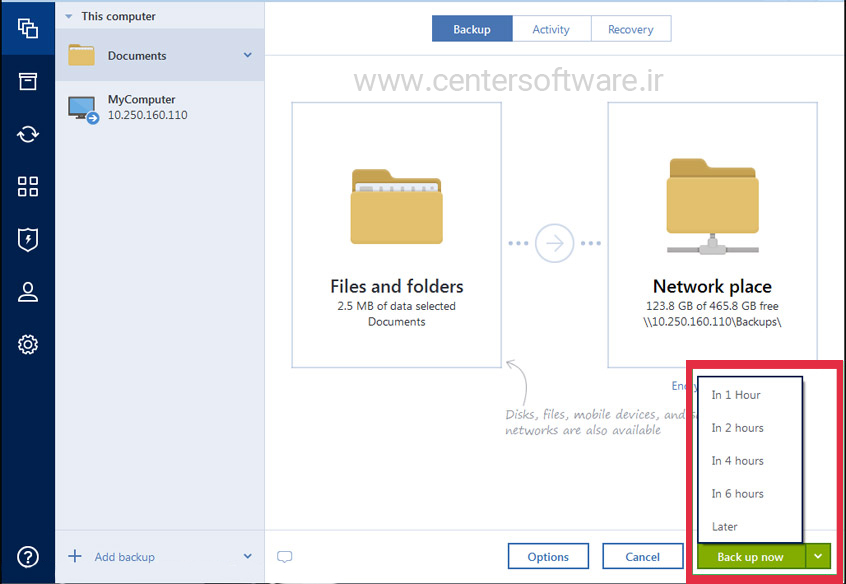
روش های افزایش کیفیت و سرعت بازی در ویندوز

روش های افزایش کیفیت و سرعت بازی در ویندوز

برخی از کاربران ممکن است مشتاق باشند که بدانند چگونه  سرعت بازی رایانه ای را افزایش دهند. ویندوز 10 محبوب ترین سیستم عامل در هنگام بازی است و در این مورد شکی نیست اما متأسفانه ویندوز 10 بدون عیب نیست. این بخاطر بروزرسانی های مکرر و اجباری ، و ... . همچنین واقعیت این است که به مرور زمان کند می شود. این کندی موضوعی بسیار ناراحت کننده در بین گیمرها است که باید با بار آهسته ، حتی زمان بوت کندتر و مشکلات مختلف دیگر روبرو شوند.

به طور کلی ، تجربه بازی شما با پنج شرط کنترل می شود: کارت گرافیک، CPU ، حافظه، دیسک سخت و شبکه.

امروزه بسیاری از افراد دوست دارند در تلفن ها یا رایانه های خود بازی کنند.

برخی افراد به دلیل راحتی بازی های موبایل را ترجیح می دهند و برخی افراد بازی های رایانه های شخصی را ترجیح می دهند زیرا رایانه ها می توانند تجربه بازی بهتری به آنها بدهند.

بیشتر بخوانید :

" آموزش مخفی کردن فایل و پوشه در ویندوز 10 "


FPS چیست و چگونه بر سرعت بازی اثر می گذارد؟

به­ طور کلی کیفیت تصویری که بر روی سیستم کامپیوتری خود مشاهده می ­کنید به تعداد فریم بر ثانیه یا FPS بستگی دارد که مخفف کلمه Frame Per Second بوده و به تعداد فریمی که در هر ثانیه بر روی صفحه نمایشگر، نمایش داده می­ شود، می گویند.

واضح هست که هر چه این تعداد بیشتر باشد بازی روان­تر و با کیفیت بیشتری برای گیمر نمایش داده می­ شود.

البته کیفیت و روانی بازی تنها به این عامل بستگی ندارد و به عواملی همچون گرافیک بازی در واقع بخش نرم ­افزاری یک بازی و سخت ­افزار سیستمی که بازی قرار است در آن اجرا شود که همان سخت افزار مورد نیاز بازی است، بستگی دارد.

در این مطلب ، ما نکاتی را در مورد چگونگی بهینه سازی ویندوز 10 با هدف بهبود عملکرد سخت افزارها برای بازی و از بین بردن آن مسائل مزاحم یک بار و برای همیشه به شما خواهیم گفت.

آنها به شما خواهند گفت كه چگونه می توانید بازی ها را به صورت كاملاً سریع بر روی رایانه شخصی اجرا كنید.

بیشتر بخوانید :

آموزش کامل ریست کردن ویندوز 10 و تنظیم مجدد آن


  1. تغییراتی در کارت گرافیک برای افزایش سرعت بازی ایجاد کنید

شاید بسیاری از شما از کارتهای گرافیکی شنیده باشید.

کارت گرافیک برای بازی ها بسیار مهم است زیرا بر روی صفحه نمایش بازی و FPS (فریم در ثانیه) تأثیر می گذارد.

برخی فکر می کنند FPS تأثیر زیادی در تجربه بازی دارد. سپس ، چگونه FPS را افزایش دهیم؟ اگر نمی دانید چگونه این کار را انجام دهید ، در ادامه بخوانید.

روش های زیر با هدف کاهش بار کارت گرافیک و بهبود عملکرد آن انجام شده است. این روش ها همچنین می توانند FPS و در نتیجه سرعت بازی را افزایش دهند.


روش های افزایش کیفیت و سرعت بازی در ویندوز


روش 1. تنظیمات و وضوح برای افزایش سرعت بازی را تغییر دهید

مستقیم ترین روش تغییر تنظیمات و افزایش سرعت بازی است. این روش مستلزم این است که شما وارد تنظیمات بازی شوید و تنظیمات گرافیکی مانند سایه ، فاصله مشاهده ، ضد پنهان کردن ، بافت ، وضوح تصویر سه بعدی ، همگام سازی عمودی و غیره را پایین یا خاموش کنید.

روش 2. کاهش وضوح تصویر

همانطور که همه ما می دانیم ، رزولوشن بالا بار کارت گرافیک را افزایش می دهد و نگه داشتن عمودی FPS را کاهش می دهد.

در برخی از بازی ها می توانید وضوح را به روش زیر کاهش دهید :

1. در منوی start عبارت settings را تایپ کرده و پس از وارد شدن به بخش تنظیمات روی system کلیک کنید.

2. برای یافتن گزینه Resolution به پایین بروید. سپس از منوی کشویی وضوح پایین تری را انتخاب کنید.


علت کند بودن بازی ها در کامپیوتر

علت کند بودن بازی ها در کامپیوتر


روش 3. آخرین درایور گرافیک را نصب کنید

درایور گرافیک بر عملکرد یک کارت گرافیک تأثیر می گذارد. درایور گرافیکی خوب می تواند عملکرد کارت گرافیک را به شدت بهبود بخشد.

بنابراین باید آخرین نسخه درایور گرافیک را نصب کنید.


تغییراتی در CPU برای افزایش سرعت بازی ایجاد کنید

CPU یکی دیگر از عواملی است که بر FPS تأثیر می گذارد. بعضی از بازی ها CPU زیادی می خورند.

با این حال ، CPU یک مکانیزم محافظت دارد. هنگامی که درجه حرارت بیش از حد بالا است ، باعث می شود تا اطمینان حاصل شود که دچار سوختگی نمی شوند ، فرکانس را کاهش می دهند.

پس از افت فرکانس ، افت ناگهانی FPS در طول بازی به وجود می آید.

چگونه بازی های رایانه ای را سریعتر اجرا کنیم؟ شما باید CPU زیادی را برای بازی ها رزرو کنید.


روش 1. برنامه های غیر ضروری و برنامه های Startup را ببندید

لطفاً در حالی که بازی می کنید برنامه های دیگر را ببندید زیرا برنامه های غیر ضروری باعث افزایش عملکرد CPU می شوند.

علاوه بر این ، برخی از موارد راه اندازی به طور خودکار اجرا می شوند حتی اگر آنها را راه اندازی نکنید.

در این صورت ، می توانید برخی از برنامه های راه اندازی غیر ضروری را غیرفعال کنید.

1. برروی taskbar کلیک راست کرده تا Taskmanager باز شود و یا کلیدهای  "Windows + X" را فشار دهید.

2. با کلیک راست بر روی فرآیندهای غیر ضروری و گزینه "پایان کار" را برای بستن برنامه ها انتخاب کنید.

3. سپس ، به صفحه Startup بروید تا موارد شروع غیر ضروری را غیرفعال کنید.


اجرای بازی های سنگین روی سیستم ضعیف

اجرای بازی های سنگین روی سیستم ضعیف


روش 2. تنظیم برای بهترین عملکرد برای افزایش سرعت بازی

اگر می خواهید بدانید که چگونه سرعت بازی در ویندوز 10 را افزایش دهید ، روش زیر را امتحان کنید.

  1. وارد File Explorer شدوه ، بر روی This PC راست کلیک کرده و Properties را انتخاب کنید.

2. روی گزینه Advanced System کلیک کنید.


3. در برگه Advanced ، در زیر Performance روی Settings کلیک کنید.


4. در تب Visual Effects گزینه Adjust for best performance را انتخاب کنید.

5. برای ذخیره تغییرات ، روی تأیید کلیک کنید.


علت کند بودن بازی ها در کامپیوتر

علت کند بودن بازی ها در کامپیوتر


روش 3. حذف گرد و غبار

هنگامی که لپتاپ یا کامپیوتر به مدت طولانی مورد استفاده قرار می گیرد ، فن خنک کننده غالباً گرد و غبار زیادی به آن متصل می شود ، که باعث کاهش قابل توجه رطوبت دفع گرما ، ایجاد گرمای CPU و کارآمد نبودن آن یا حتی خراب شدن می شود.

بنابراین ، در صورت امکان ، باید گرد و غبار موجود در رایانه خود را مرتباً حذف کنید ، که این باعث افزایش راندمان اتلاف گرما و عملکرد CPU می شود.


تغییراتی را در هارد دیسک ایجاد کنید

اگرچه درایوهای سخت نمی توانند FPS را تحت تأثیر قرار دهند ، اما در سرعت بازی ، تأثیر دارند.

برای اینکه بازی ها سریعتر اجرا شوند ، باید عملکرد هارد دیسک خود را بهبود بخشید تا زمان بارگذاری بازی کوتاه شود و از تجربه بازی خوبی برخوردار شوید.

روش 1. هارد دیسک را پاک و تمیز کنید

وقتی پرونده ها روی یک دیسک ذخیره می شوند ، به صورت پراکنده ذخیره می شوند ، نه به طور مداوم.

اینکار باعث می شود رایانه در حین خواندن فایل ها ، به عقب و جلو نگاه کند ، عملکرد کامپیوتر را خراب کند و بر تجربه بازی تأثیر بگذارد.

خوشبختانه ، برای جلوگیری از این مشکل می توانید هارد دیسک خود را بررسی کنید.


مرحله 1. وارد File Explorer شده و بر روی This PC کلیک راست کرده و گزینه Expend را انتخاب کنید.

مرحله 2. یکی از درایو ها را انتخاب کنید و زیر Manage روی گزینه Drive Tools کلیک کنید.

مرحله 3. در این مرحله به دو ابزار Optimize و Cleanup دقت کنید.

نکته: Optimize ابزاری برای Defragging هارد دیسک است و Cleanup ابزاری برای پاک کردن سطل زباله است.

ابزارهای تحت مدیریت را بهینه سازی و پاکسازی کنید


مرحله 5: بر روی این ابزارها یک به یک کلیک کنید تا آنها را اجرا کنید.

در ابزار Optimize باید یک درایو را انتخاب کرده و بر روی دکمه Optimize کلیک کنید تا عملیات انجام شود.


حل مشکل کند بودن بازی ها در ویندوز

حل مشکل کند بودن بازی ها در ویندوز


در ابزار پاکسازی ، باید پرونده هایی را که باید حذف شوند بررسی کنید و بر روی دکمه OK کلیک کنید تا عملیات انجام شود.


روش 2. دیسک را برای خطا بررسی کنید

این امکان وجود دارد که بازی های شما به دلیل وجود بخش های بد روی هارد دیسک ، به آرامی روی رایانه شخصی شما اجرا شود.

برای تعمیر آنها می توانید دیسک خود را بررسی کنید.

در اینجا دو ابزار وجود دارد که می توانید از آنها استفاده کنید:

اولین مورد ، Error checking و دومی MiniTool Partition Wizard است.

Error checking خطا می تواند سیستم های پرونده و بخش های منطقی را ترمیم کند.

با این حال ، MiniTool Partition Wizard می تواند به شما بگوید که آیا شما باید هارد را جایگزین کنید.

در اینجا آموزش Error checking آورده شده است.

مرحله 1. وارد File Explorer شده و بر روی This PC کلیک راست کرده و گزینه Expend را انتخاب کنید و Properties را انتخاب کنید.

مرحله 2: به برگه Tools بروید.

سپس ، بر روی گزینه Check در زیر بررسی Error کلیک کنید در آخر ، می توانید درایو را اسکن کنید.


 آموزش کار با MiniTool :

مرحله 1: MiniTool Partition Wizard را بارگیری کرده و آن را راه اندازی کنید تا به رابط اصلی آن برسید.

سپس بر روی یک پارتیشن راست کلیک کرده و Surface Test را انتخاب کنید.

تست سطح را اجرا کنید.


رفع مشکل صحنه آهسته شدن بازی در ویندوز

رفع مشکل صحنه آهسته شدن بازی در ویندوز


مرحله 2: سپس Surface Test را اجرا کنید تا بخش های بد را اسکن کنید.

بخش های بد با بلوک های قرمز مشخص شده اند.

اگر تعداد بلوک های قرمز بیش از حد وجود دارد و نمی توانید آنها را برطرف کنید ، باید به یک هارد دیسک جدید توجه کنید.


روش 3. سخت افزار را ارتقا دهید

این روش کارآمدترین روش در افزایش سرعت بازی است.

سخت افزار قدیمی نمی تواند پاسخگوی نیازهای بازی هایی باشد که مرتباً به روز می شوند.

اگر سالها از سخت افزار رایانه خود استفاده کرده اید ، شاید مجبور شوید آنها را با سخت افزار جدید جایگزین کنید.

قبل از تصمیم به جایگزینی سخت افزار ، باید اطلاعات سخت افزاری را بررسی کنید تا مشخص شود آیا باید آن را به روز کنید :

مرحله 1: کلیدهای "Windows + R" را همزمان فشار دهید تا جعبه Run را بزنید.

مرحله 2: "msinfo32" را تایپ کرده و کلید Enter را فشار دهید تا از اطلاعات سیستم خارج شوید.

مرحله 3: به اطلاعات حافظه بدنی پردازنده و نصب شده توجه کنید.

نکته: به طور کلی ، هرچه هسته ها و پردازنده های منطقی بیشتر باشند ، عملکرد بهتری دارند.

اگر حافظه کمتر از 8 گیگابایت است ، باید در نظر داشته باشید که جایگزین بانک حافظه شوید.


افزایش کیفیت و سرعت بازی در ویندوز افزایش کیفیت و سرعت بازی در ویندوز


مرحله 4: مجدداً از جعبه Run استفاده کرده و "dxdiag" را وارد کنید تا ابزار تشخیصی DirectX را صدا کنید.

نکته: می توانید به این پارامترها مراجعه کنید تا تعیین کنید که آیا باید جایگزین آن شوید یا نه.

در مورد هارد دیسک ، اگر هنوز از HDD استفاده می کنید ، باید به SSD ارتقا دهید.


استراتژی چهارم: روش های دیگر

روش 1. سخت افزار اورکلاک (GPU ، CPU و RAM)

اورکلاک چیست؟ این سخت افزار می تواند با سرعتی محدود توسط تولید کنندگان از سلامت و پایداری کار کند.

به منظور بهبود عملکرد سرعت بازی ، برخی افراد از اورکلاک استفاده می کنند تا سرعت ساعت لوازم جانبی الکترونیکی را افزایش دهند.

با این وجود ، این روش ممکن است منجر به کاهش ثبات لوازم جانبی شود.

اگر عاشق بازی هستید می توانید این روش را اتخاذ کنید.

می توانید از طریق نرم افزار و یا تنظیم نرم افزار در سیستم عامل ، اورکلاک کنید.


روش 2. بررسی سرعت شبکه

اگر در حال بازی های آنلاین هستید ، باید سرعت شبکه را نیز بررسی کنید.

تأخیر شبکه همچنین ممکن است برای بازی های آنلاین مشکل ایجاد کند.

باید ارتباط بین رایانه و روتر خود را بررسی کنید.


نصب ویندوز در شیراز و در بانک نرم افزار مرکزی، با ضمانت نصب و اجرا ، انجام می شود.


منبع : www.centersoftware.ir

چگونه درایور کارت گرافیک AMD را آپدیت کنیم ؟

چگونه درایور کارت گرافیک AMD را آپدیت کنیم ؟

درایور کارت گرافیک AMD برای عملکرد مناسب باید در کارتهای گرافیکی Radeon به روز شوند.

کارتهای Radeon را می توان به صورت دستی ، خودکار یا با ابزار بروزرسانی AMD Radeon به روز کرد.

راهنمای زیر بر به روزرسانی درایورهای ویندوز 10 تمرکز دارد اما می تواند به طور مشابه در نسخه های مختلف ویندوز اعمال شود.

درایور گرافیک AMD Radeon چه کاری انجام می دهد؟

درایور AMD Radeon نرم افزاری است که به هارد دیسک نوشته شده است تا ارتباط بین کارت گرافیک و سایر بخش‌های سخت‌افزاری و همین‌طور سیستم عامل را بهینه ‌کند.

بدون درایور گرافیک ، کامپیوتر هیچ گونه راهنمایی در مورد نحوه برقراری ارتباط با کارت گرافیک نخواهد داشت و قادر نخواهد بود پیکسل هایی را که روی مانیتور می بینید بکشید.

به روزرسانی های درایور معمولاً هنگام به روزرسانی ویندوز ایده خوبی هستند.


 اگر شما درایور کارت گرافیک را به روزرسانی نکنید، چه اتفاقی می افتد ؟

برخلاف تصور ، اگر مشکلی با کارت گرافیک فعلی شما وجود نداشته باشد ، ممکن است بروزرسانی لازم نباشد.

با این حال ، اگر هر یک از موقعیت های زیر را اعمال کردید ، می توانید به روزرسانی کنید:

نصب نرم افزار یا بازی جدید: اگر اخیراً یک بازی سه بعدی جدید ، نسخه سیستم عامل یا برنامه را نصب کرده اید ، حتما کارت گرافیک سیستم را ارتقا دهید.

بیشتر بخوانید :

 " روش های افزایش کیفیت و سرعت بازی در ویندوز "

پیشرفت ها: اگر به دنبال ویژگی های جدید یا بهبود عملکرد هستید ، ارتقا دهید

بدون به روزرسانی های مناسب درایور کارت گرافیک ، احتمالاً خرابی ها ، مشکلات گرافیکی و زمان ارائه برنامه کند را تجربه می کنید.

خوشبختانه ویندوز روشی سریع و آسان برای بروزرسانی درایورها ارائه می دهد .

راهنمای زیر بر به روزرسانی درایورهای ویندوز 10 تمرکز دارد اما می تواند به طور مشابه در نسخه های مختلف ویندوز اعمال شود.


نحوه بروزرسانی درایور کارت گرافیک AMD با ویندوز

از طریق Device Manager ویندوز ، درایورهای شما به صورت خودکار می توانند به روز شوند.

ویندوز رایانه و اینترنت شما را برای جدیدترین درایورها جستجو کرده و آنها را نصب می کند.

1. روی This PC کلیک راست کرده و گزینه Manage را انتخاب می کنیم.


نحوه بروزرسانی درایور کارت گرافیک AMD با ویندوز

نحوه بروزرسانی درایور کارت گرافیک AMD با ویندوز


2. سپس وارد Device Manager شده و روی Display adapters کلیک می کنیم .


آموزش آپدیت کارت گرافیک ویندوز 10 

آموزش آپدیت کارت گرافیک ویندوز 10


3. روی کارت گرافیک گلیک راست کرده و گزینه update Driver را انتخاب می کنیم.


آپدیت کارت گرافیک AMD

آپدیت کارت گرافیک AMD


4. به طور خودکار برای آپدیت به روز شده درایور جستجو کنید و دستورالعمل ها را دنبال کنید.


به عنوان یک راه حل جایگزین ، درایورهای AMD می توانند به صورت دستی به روز شوند.

اما به این نکته توجه کنید ویندوز همیشه جدیدترین درایور را پیدا نمی کند.

برای این منظور باید مستقیماً از شرکت سازنده کارت گرافیک، آپدیت جدید را دانلود کنید.


نحوه بروزرسانی درایور کارت گرافیک AMD از طریق اینترنت :

1. روی This PC کلیک راست کرده و گزینه Manage را انتخاب می کنیم.

2. سپس وارد Device Manager شده و روی Display adapters کلیک می کنیم.

مدل کارت گرافیک سیستم را در گوگل جستجو می کنیم.

3. در این مرحله فیلتر شکن را روشن کرده و وارد سایت شرکت سازنده کارت گرافیک می شویم.

4. مدل کارت گرافیک مناسب سیستم خودرا انتخاب و دانلود می کنیم.


نحوه بروزرسانی درایور کارت گرافیک AMD از طریق اینترنت نحوه بروزرسانی درایور کارت گرافیک AMD از طریق اینترنت[/caption]


5. برای دانلود بهتر فیلتر شکن را خاموش و این پنجره را می بندیم.


6. در این مرحله روی Install کلیک کنید و اجازه بدهید تا آخر ادامه پیدا کند.


آموزش به روزرسانی درایور گرافیک

آموزش به روزرسانی درایور گرافیک


7. در ادامه مجدد روی Install کلیک کنید.


8. اگر در مراحل انجام کار پنجره زیر باز شد، Install را انتخاب کنید تا مراحل ادامه یابد.


9. پس از اتمام تمام مراحل شما باید سیستم خود را Reastart کنید.


آموزش گام به گام به روزرسانی کارت گرافیک

آموزش گام به گام به روزرسانی کارت گرافیک[/caption]


10. پس از ری استارت شدن سیستم، درایور کارت گرافیک شما به طور کامل به روزرسانی شده است.


آپدیت کامل درایور کارت گرافیک AMD در ویندوز 10

آپدیت کامل درایور کارت گرافیک AMD در ویندوز 10[/caption]


منبع : www.centersoftware.ir

10 نکته کلیدی که قبل از خرید لپتاپ باید بدانیم

راهنمای خرید لپتاپ _ Laptop Buying Guide

10 نکته کلیدی که قبل از خرید لپتاپ باید بدانیم:

به طور کلی شمابرای انتخاب لپتاپ مورد نیازتان از بین برندهای مطرح موجود در بازار مانند Asus،Dell, Lenovo, HP, یا Acer با توجه به نیازو بودجه ای که دارید، می توانید خرید کنید.
حتما این سوال برای شما پیش آمده که چطوری می توانم laptop مورد نیازم را از بین تعداد زیادی لپتاپ در بازار انتخاب کنم ؟

یا اینکه اگرلپتاپ من درست کار نکرد چکارکنم ؟اگر یکی از قطعات سخت افزاری مانند keyboard monitor ، RAM دچار مشکل شد باید چکار کنم ؟

آیابه راحتی می توانم قطعات خراب را با نسخه جدیدتر تعویض کنم ؟ 

به همین دلیل شما باید قبل از خرید laptop و پرداخت هزینه با دقت فکرکنید که لپتاپ را برای چه کاری می خواهید .

در ادامه سعی شده با در نظر گرفتن انواع مختلف لپ تاپ موجود، همچنین قدرت و سبک بودن هر laptop برخی از سردرگمی ها را برطرف کنیم.

یک نمای کلی از مشخصات مختلفی که هنگام انتخاب لپتاپ با آن روبرو می شوید، بررسی کنیم تا شاید کمک مفیدی برای شما درخرید لپتاپ باشد.


راهنمای خرید لپتاپ در بانک نرم افزار مرکزی

بیشتر بخوانید :

10 نشانه مهم در ویروسی شدن کامپیوتر یا لپتاپ


1. اندازه صحفه نمایش لپتاپ ( Laptop LCD )

توجه به این نکته مهم است که بهترین laptop وجود ندارد.

این واقعاً به نیازها و کاری که شما می خواهید انجام دهید بستگی دارد و اندازه در آن نقش بزرگی خواهد داشت.

  دلیل این امر آن است که اندازه صفحه نمایش laptop اندازه کلی شاسی آن را تعیین می کند.

یک لپتاپ با صفحه نمایش بزرگ 17 اینچی برای کار و بازی خارق العاده خواهد بود و احتمالاً دارای یک صفحه کلید با اندازه مناسب است.

همچنین تایپ با آن راحت تر می شود، اما به مراتب بزرگتر و سنگین تر از مدل 13 اینچی خواهد بود.

شما باید با دقت فکر کنید که آیا با لپتاپ خود سفر می کنید یا از آن فقط در خانه استفاده خواهید کرد.

اگر بخواهید در بیشتر مواقع از آن استفاده کنید مثلا روی یک میز در خانه ، نکته چندانی برای خرید یک مدل 13 اینچی بسیار سبک وجود ندارد.

به همین ترتیب ، یک لپتاپ 17 اینچی جایگزین مناسبی برای رایانه رومیزی ایجاد می کند ، اما بعید است که به راحتی قابل حمل باشد.

یک مدل 15 اینچی بین سهولت استفاده و قابلیت حمل ، سازش مناسبی را ارائه می دهد: تا زمانی که وزن آن حدود 2 کیلوگرم یا کمتر باشد.

یا اگر می خواهید چیزی بسیار سبک وزن داشته باشید ، لپ تاپی را انتخاب کنید که دارای صفحه نمایش 11-13 اینچ باشد.

2. وضوح صفحه نمایش ( screen resolution ) :

علاوه بر اندازه صفحه نمایش که مهم است ؛ وضوح صفحه نمایش نیز باید در نظر گرفته شود.

حداقل رزولوشن شما به طور کلی 1.366x 768 پیکسل است که برای اکثر کارها خوب است.

حتی می توان روی این دو پیکسل در کنار دو برنامه کار کرد ،

به خصوص که بسیاری از صفحات وب مدرن متناسب با فضای صفحه موجود ، خود را اصلاح می کنند.


اهمیت وضوح صفحه نمایش _ screen resolution


بر روی laptop با صفحه نمایش کوچک، همیشه وضوح بزرگتر به معنای فضای بیشتری نیست.

وقتی یک لپتاپ تعداد بیشتری پیکسل در یک منطقه کوچک داشته باشد ، سیستم عامل باید همه چیز را بالا ببرد ،

وگرنه متن و آیکون ها برای دیدن صحیح بسیار کوچک هستند.

در لپتاپ 15 اینچی با صفحه نمایش 1920x1080 در مقایسه با مدل 15 اینچی با صفحه نمایش 1.366x 768، فضای بیشتری برای برنامه ها وجود ندارد.

با این وجود وضوح بالاتر بدان معنی است که متن و نمادها به مراتب نرم تر و در نتیجه مشاهده راحت تر خواهند بود.

برای اینکه بتوانید دقیقاً همان چیزی را که در صفحه نمایش به دنبال آن هستید بدست آورید، بهتر است که به یک فروشگاه بروید و چند موردlaptop را امتحان کنید.

بینایی و تنظیمات کاری که شما می خواهید انجام دهید راهنمای خوبی در انتخاب درست لپتاپ خواهند بود.

3. فرم و قالب لپتاپ ( form factor ) :

 تعداد کمی از لپتاپ ها هنوز هم با طراحی سنتی با نوع صدف ارائه می شوند ،

صفحه ای که روی صفحه کلید و صفحه لمسی تاشو است.

بعضی از لپتاپ ها شکل سنتی را حفظ می کنند اما صفحه لمسی را به آن اضافه می کنند.

این صفحه می تواند برای کارهای خلاقانه مانند ترسیم یا ساخت موسیقی سرگرم کننده باشد.

برخی دیگر دارای صفحه لمسی هستند که می تواند در پشت صفحه کلید نصب شود و laptop را به یک تبلت تبدیل کند - این نوع ها معمولاً  2 در 1 نامیده می شوند.

مدل هایی مانندانواع مختلف ترانسفورماتور ایسوس دارای صفحه هایی هستند که کاملاً از بقیه دستگاه ها جدا می شوند 


انتخاب فرم و قالب صحیح لپتاپ


 اگر از برنامه های خاصی که از صفحه لمسی استفاده می کنند مانند برنامه های طراحی یا موسیقی استفاده کنید، این تبلت های تخصصی گزینه خوبی است.

اما باز هم نسبت به لپتاپ های استاندارد بسیار گران تر هستند.

بنابراین اگر کاملا" مطمئن نیستید که به این انعطاف پذیری نیاز دارید، بهتر است یک laptop معمولی را انتخاب کنید.

4. صفحه کلید ایده آل ( ideal keyboard ) :

با توجه به محدودیت هایی که بر اساس اندازه بدنی لپتاپ روی آنها ایجاد می شود ، صفحه کلیدهای laptop نسبت به مدل های دسکتاپ متفاوت تر هستند.

برای شروع ، یک صفحه کلید عددی فقط در لپ تاپ های بزرگتر و سپس فقط در مدل های خاص وجود دارد.

همچنین بسیاری از لپتاپ ها دارای کلیدهای جهت دار کوچک یا کلیدهای برگشتی هستند که در سمت راست قرار دارند.

فقط برخی از لپتاپ ها دارای کلیدهای Home ، End و Page Up و Page Down هستند.

اگر یک کلید فیزیکی برای چنین عملکردهایی وجود ندارد ، باید به جای آن از یک کلید ترکیبی (Fn) استفاده کنید.

اگر به این کلیدها تکیه می کنید تا در یک سند متنی حرکت کنید به دنبال یک laptop باشید که در آن همه این کارکردها توسط کلیدهای فیزیکی جداگانه تکرار می شوند.


مناسب ترین کیبورد برای لپتاپ


صفحه کلیدهای لپتاپ نیز می توانند به لحاظ کیفیت بسیار متفاوت باشند.

برخی از آنها به لطف فلکس وحشتناک در وسط سینی صفحه کلید هنگام تایپ کردن ناخوشایند هستند.

اگر نمی توانید صفحه کلید را در یک مغازه امتحان کنید ،حداقل مشکلات را مطالعه کنید تا ببینید مشکلات بزرگی وجود دارد یا خیر.

از این گذشته، تا زمانی که لپتاپ داشته باشید ، باید با یک کیبورد زیر استاندارد زندگی کنید.

5.  تاچ پد لپتاپ

تاچ پد لپتاپ یکی از مهمترین راههای ارتباط برقرار کردن با لپتاپ شماست ، بنابراین نیاز به کار خوب دارد.

متأسفانه بسیاری از تاچ پدهای لپتاپ افتضاح هستند.

یک روند برای ساختن دکمه ها در قسمت تاچ پد اصلی وجود دارد ، که در صورت اجرای ضعیف ، می تواند به معنای پرش مکان نما در هنگام انجام کلیک از مکان شما باشد.

تعداد زیادی از تاچ پدهای لمسی دقیقاً به حرکت انگشت پاسخ نمی دهند ، یا دکمه های تند و تیز دارند.

بنابراین تشخیص اینکه یک کلیک را ثبت کرده اید ، کار را دشوار می کند.

بیشتر تاچ پدهای مدرن از حرکات پشتیبانی می کنند ،

جایی که می توانید از دو انگشت برای پیمایش یا بزرگنمایی استفاده کنید - اما ، باز هم ، استفاده از این ژست ها در بین لپ تاپ ها متفاوت است.

امروزه ، بسیاری از لپتاپ هابالمس های دقیق Touchpads که موردتأییدمایکروسافت است،به پایان می رسند.

سالهای طولانی تاچ پد لپتاپ ویندوز متوسط ​​راتوسط کسانی که در مک بوک های اپل پیدا شده بودند،خاتمه دادند.

6. محل اتصال ( connectivity ) :

یک لپتاپ دارای فضای محدودی در اطراف پایه خود است ، بنابراین درگاه های کمتری نسبت به رایانه رومیزی دارد.

به همین دلیل ، در مورد آنچه برای وصل کردن نیاز دارید با دقت فکر کنید.

برای شروع ، برخی از لپتاپ ها دارای دو پورت USB هستند.

اگر یک چاپگر و ماوس به آن وصل کنید و می خواهید برخی از عکس ها را از دوربین خود بگیرید ،

باید چیزی را از آن جدا کنید - مگر اینکه دارای کارت خوان SD باشند.

تعداد زیادی از لپ تاپ های فعلی حداقل یک پورت USB 3 برای انتقال سریع داده نیز دارند.

لپتاپ های بزرگتر حداقل سه درگاه USB دارند که برای اکثر افراد خوب خواهد بود.

این نکته را هم در نظر داشته باشید که بسیاری از لپتاپ های مدرن درایوهای DVD داخلی ندارند ،

بنابراین اگر می خواهید دیسک ها را بخوانید ، باید برای مدل USB خود DVD Writer خارجی تهیه  کنید و مطمئن شوید که درگاه های یدکی کافی دارید.


اهمیت محل اتصال و درگاه USB لپتاپ


پورت های USB 3.1 در آخرین لپتاپ های سطح بالا ظاهر می شوند.

این پورت ها معمولاً از نوع Type-C کوچکتر هستند ، اما هنگام انتقال سرعت و لوازم جانبی ، دنیایی از امکانات را باز می کنند.

یک درگاه USB 3.1 تنهامی تواند یک میزبان از لوازم جانبی با قدرت بالا وبا کارایی بالارامیزبانی کند.

مانند نمایشگرها و دیسک های سخت خارجی، که می تواند گران قیمت اما بسیار کاربردی باشد.

  •  شبکه سازی :

اگرچه همه لپتاپ ها دارای شبکه بی سیم داخلی هستند ،اما همه آنها پلاگین اترنت را ندارند.

این مساله هنگام مسافرت و زمان اقامت در هتل پیش می آید،

زیرا برخی هتل ها اتصالات بی سیم ضعیف دارند.

آداپتورهای USB-Ethernet با مبلغی معادل 190000تومان در دسترس هستند

اما این را در نظر داشته باشید که از این درگاه یکی از درگاه هایUSBگرانبها شمااستفاده می شود.

  • خروجی های ویدئویی :

HDMI رایج ترین خروجی ویدیو در لپتاپ هاست.

به منظور اتصال به بیشتر تلویزیون ها و مانیتورها کاربرد دارد.

در حال حاضر فقط برخی از مدلهای تجاری دارای خروجی VGA هستند که ممکن است لازم باشد به یک پروژکتور اداری متصل شود.

اتصالات HDMI به VGA هزینه کمتری از 190000 تومان دارند.

7. کیفیت قطعات

امیدوارم تااینجا تصوردرستی در مورد ظاهر بیرونی لپتاپ پیدا کرده باشید.

اکنون زمان آن رسیده است که درباره کیفیت قطعات سخت افزاری صحبت کنیم.اولین مورد RAM است.

در صورت خرید لپتاپ بسیار ارزان قیمت، حداقل RAM باید 4 گیگابایت باشد ،

بنابراین نیازی نیست که نگران تعداد زیادی برگه مرورگر باشید که به طور همزمان باز کرده اید.

اگر قصد ویرایش ویدیو را دارید ، در حالت ایده آل به حداقل 8 گیگابایت نیاز خواهید داشت ،

اگرچه این مقدار رم اکنون حتی در لپتاپ های ارزان قیمت رایج است .

انتخاب پردازنده سخت تر است.

لپتاپ شما باید حداقل یک پردازنده Intel Core i3 داشته باشد که به راحتی با مرور وب و کارهای اداری کنار بیاید .

یک تراشه Core i5 را برای کارهای فشرده تر مانند برخورد با تصاویر بزرگ و ویرایش و رمزگذاری ویدیو در نظر بگیرید.

لپتاپ هایی با تراشه های Core i7 گران هستند اما بسیار سریع هستند.

بنابراین اگر می خواهید بهترین عملکرد ممکن را داشته باشید، انتخاب خوبی هستند.

توجه داشته باشید که همه تراشه های اصلی به طور برابر ایجاد نمی شوند .

برای اطلاعات بیشتر به مقاله توضیح یافته Core i3 ، i5 و i7 ما مراجعه کنید .

البته لپتاپ های مجهز به AMD نیز در بازار وجود دارند ، اما کمتر متداول هستند.

به منظور اطمینان از داشتن لپتاپ تحت فشار ، به دنبال پردازنده AMD A8 یا A10 باشید.


اهمیت انتخاب قطعات با کیفیت در افزایش کارایی و عملکرد لپتاپ


8- نیازهای گرافیکی لپتاپ

بیشتر لپتاپ ها به چیپست گرافیکی یکپارچه پردازنده خود متکی هستند معمولاً چیزی شبیه به "Intel HD Graphics" نامیده میشود .

کاربر می تواند بازی های سه بعدی ساده و با وضوح پایین را در جزئیات کم و متوسط ​​بازی کند.

اما اگر در مورد بازی ها جدی هستید پس به یک لپتاپ اختصاصی به تراشه گرافیکی Nvidia یا AMD احتیاج دارید.

تعیین اینکه چیپست گرافیکی از روی شماره مدل چقدر سریع خواهد بود ، دشوار است ،

بنابراین توصیه می کنیم برای یافتن معیارهای گرافیکی به صورت آنلاین جستجو کنید تا ببینید چگونه یک چیپست در آخرین عناوین عملکرد دارد.

فقط لپتاپ های بسیار گران قیمت می توانند آخرین بازی ها را در سطح جزئیات بسیار بالایی انجام دهند ،

اگر فضای کافی دارید خرید یک لپ تاپ معمولی و یک کامپیوتر رومیزی بازی می تواند انتخاب بهتری باشد.

9. عمر باتری

عمر باتری فاکتوربسیار مهمی است که بایدحتما به آن توجه کنیدبه خصوص اگر قصدسفر بالپتاپ خودرادارید.

از همه مهمتر، همیشه امکان نشستن در نزدیکی سوکت برق امکان پذیر نیست.

لپتاپ های کوچک و سبک ، عموماً به دلیل مجهز بودن به پردازنده های کم فشار ولتاژ و صفحه نمایش کوچکتر، از طول عمر باتری بیشتری نسبت به مدل های بزرگتر برخوردار هستند.

باز هم ، بررسی ها را بخوانید تا ببینید که باتری لپتاپ چه مدت دوام خواهد داشت.

برای لپتاپ15اینچی عمومی5 تا7 ساعت واز یک لپتاپ کوچک وبسیار قابل حمل5تا7ساعت انتظارداشته باشید.

بخاطر داشته باشید برخی از لپتاپ های با عملکرد بالاممکن است فقط چهار ساعت و نیم بدون استفاده از بی سیم قابل استفاده باشند.

10. ذخیره سازی

همانطور که می دانید در رایانه رومیزی، SSD باعث می شود که عملکرد لپتاپ شما بهتر و سریعتر شود،

بنابراین ارزش این را دارد که در صورت امکان برای بررسی این مورد وقت بگذارید و آن را جستجو کنید.

بر خلاف رایانه رومیزی ، شما نمی توانید فقط یک SSD کوچک را برای سیستم عامل خود بخرید.

اکثریت لپتاپ ها تنها یک دیسک دارند ، بنابراین باید اطمینان حاصل کنید که به اندازه کافی بزرگ هستند.

برخی از لپتاپ های بسیار ارزان به سبک نوت بوک مانند Acer Aspire One Cloudbook 14 دارای 32 گیگابایت حافظه هستند .

این لپتب ها به سختی برای ویندوز 10 و برخی به روزرسانی های بارگیری شده کافی است.

ما حداقل SSD 120 گیگابایتی را توصیه می کنیم و این تنهادرصورتی است که بیشترپرونده های خودرادرابرذخیره کنید.

اگر لپتاپ شما برای مصارف خانگی و ذخیره عکس و موسیقی در نظر گرفته شده است ،

باید مدلی را انتخاب کنید که حداقل 500 گیگابایت فضای ذخیره سازی داشته باشد.

برخی دارای درایوهای ترکیبی "SSHD" هستند که یک هارد دیسک مکانیکی آهسته (HDD) را با یک حافظه نهان SSD کوچک ترکیب می کنند.

این درایو ها داده های متداول را ذخیره می کنند ،

بنابراین می توانند زمان بوت را سرعت بخشند و برنامه هایی را که بیشتر استفاده می کنید سریعتر بارگذاری کنند.

امروزه لپتاپ های رده بالا دارای SSD هایی هستند که از استاندارد( PCI-Express PCIe ) استفاده می کنند.

اینها اغلب چندین برابر سریعتر از SSD معمولی هستند و می توانند تفاوت زیادی در عملکرد ایجاد کنند.


منبع : www.centersoftware.ir