قابلیت Hibernate در ویندوز چیست و چگونه فعال می شود ؟

قابلیت Hibernate در ویندوز چیست ؟

Hibernate یا هایبرنیت به طور پیش فرض ، وقتی منوی استارت را در ویندوز 10 باز می کنید و دکمه پاور را انتخاب می کنید ،وجود ندارد.

قابلیت هایبرنیت( حالت تعلیق در دیسک ) راهی برای خاموش کردن رایانه یا دستگاه شما است تا بتوانید فعالیت خود را دقیقاً در همان جایی که ترک کرده اید از سر بگیرید.

شبیه به خواب است ، با این تفاوت که سیستم با مصرف انرژی کمتری می تواند حالت hibernation ( خواب زمستانی ) را برای مدت زمان طولانی تری حفظ کند.

علاوه بر این ، سیستم می تواند وضعیت hibernation را حتی پس از قطع برق حفظ کند.

فعال سازی قابلیت هایبرنیت از فضای اضافی در پارتیشن که ویندوز در آن نصب شده استفاده می کند.

فضایی که طول می کشد تقریباً برابر با RAM شما است.

این فضا برای کپی کردن اطلاعات در مورد اجرای برنامه ها هنگام استفاده از Hibernate محفوظ است.

بنابراین ، هنگامی که خواب زمستانی خود را از سر گرفتید ، تمام برنامه ها و فایلهای باز شده شما دقیقاً در همان جایی که قبل از شروع روش Hibernate ترک کرده اید در دسترس هستند.

اگر می خواهید اطلاعات فنی بیشتری در مورد هایبرنیت و نحوه عملکرد آن داشته باشید ، این مقاله را در ویکی پدیا بخوانید.

در اینجا نحوه فعال کردن قابلیت Hibernate آورده شده است. ( بررسی مزایا و معایب فعال کردن Hibernate در ویندوز )


آموزش فعال کردن قابلیت Hibernate در ویندوز 10 :

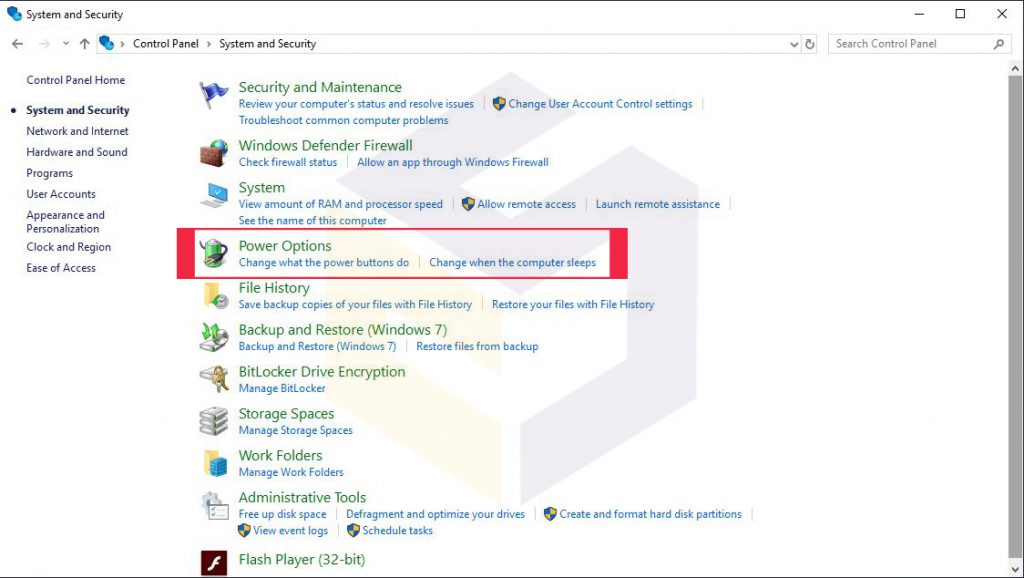
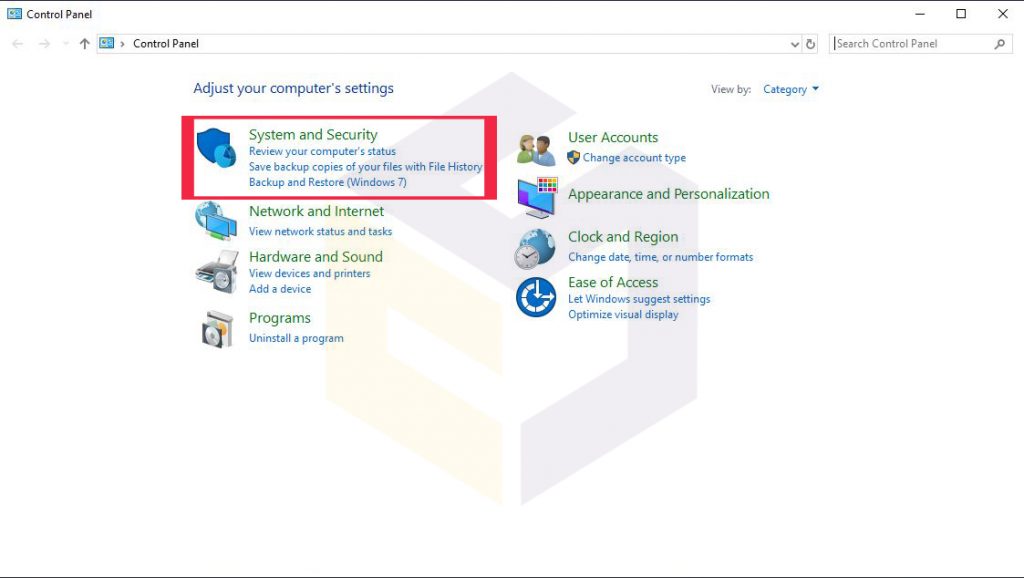
1.برای فعال کردن قابلیت هایبرنت ،ابتدا Control Panel را باز کرده و به system and aecurity بروید.


آموزش فعال کردن قابلیت هایبرنیت در ویندوز 10


2. گزینه power option را پیدا کنید و روی آن کلیک کنید.


فعال کردن قابلیت هایبرنیت در ویندوز 10


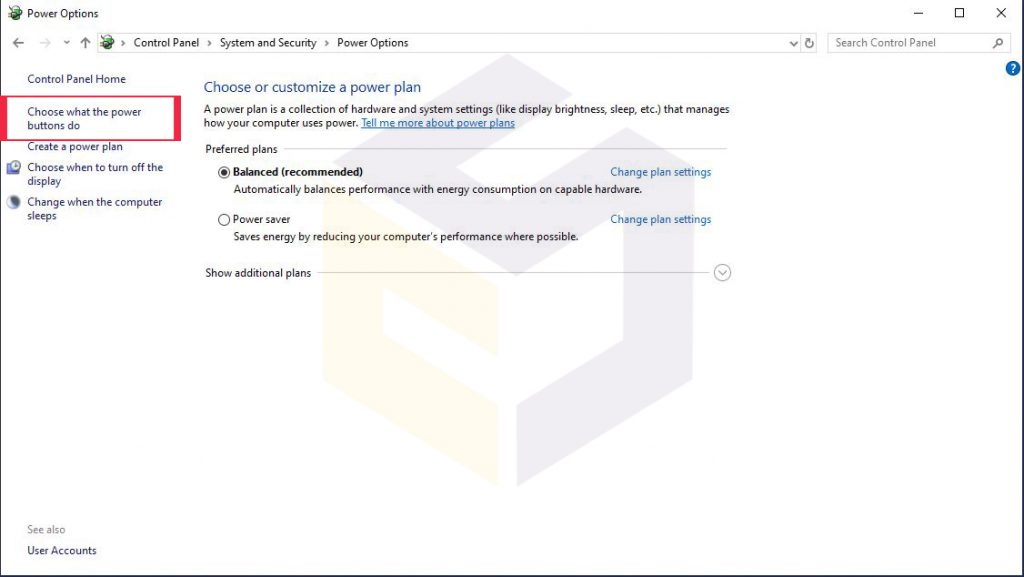
3. در ستون سمت چپ ، روی " Choose what the power button do "کلیک کنید.


 قابلیت Hibernate در ویندوز چیست و چگونه فعال می شود ؟


4. سپس روی "Change settings that are currently unavailable." کلیک کنید.


آموزش فعال سازی هایبرنیت در ویندوز 10


5. این عمل باعث می شود تنظیمات خاموش کردن قابل ویرایش باشد.

کادر کنار Hibernate را علامت بزنید و ذخیره تغییرات را فشار دهید.


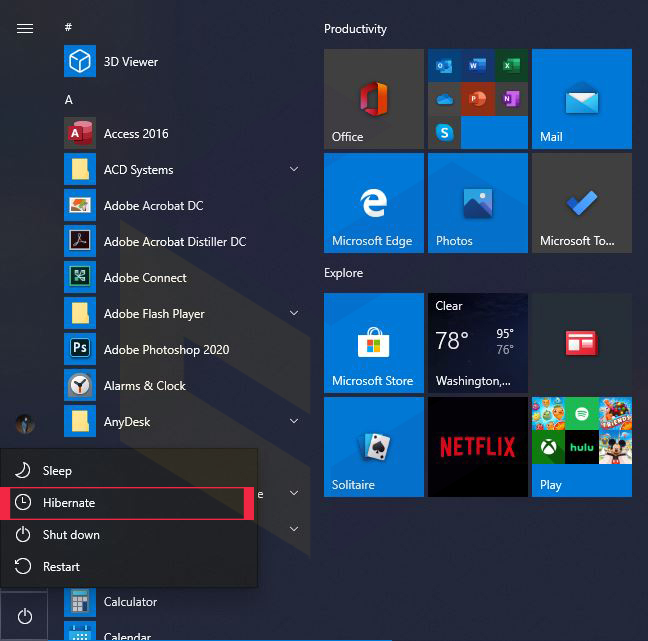
6. گزینه Hibernate هم اکنون همانطور که در زیر می بینید در منوی پاور ویندوز 10 موجود است.

برای استفاده از آن ، بر روی گزینه Start ، سپس Power و سپس هایبرنیت کلیک کنید.


به ما بگویید که چرا قابلیت هایبرنیت را ترجیح می دهید ، و چند بار از آن استفاده می کنید.

در زیر نظر دهید و اجازه دهید بحث کنیم.

منبع : www.centersoftware.ir

10 کار ضروری که بعد از نصب ویندوز 10 باید انجام دهیم

10 کاری که بعد از نصب ویندوز 10 باید انجام دهیم

بر اساس آمار ، ویندوز 10 آخرین نسخه از سیستم عامل های معروف مایکروسافت است که بیش از 60 درصد بازار را هدایت می کند. نصب ویندوز 10 بسیار شهودی ، پایدار و ایمن است.با مجموعه ای از ویژگی ها که تجربه کاربری بسیار رضایت بخشی را ارائه می دهد.

علاوه بر این ، مصرف کم منابع و توانایی آن در انجام همزمان چندین کار ،آنرا مسلماً بهترین نسخه ویندوز تاکنون کرده است.

اگر نسخه جدیدی از ویندوز 10 را روی رایانه شخصی خود نصب می کنید ، فعالیت هایی وجود دارد که باید به محض اتمام مراحل نصب و راه اندازی ویندوز 10 برای اولین بار انجام دهید.

بیایید 10 کار را که باید بعد از نصب ویندوز 10 انجام دهید ،ببینیم.

نصب ویندوز 10 در شیراز و در بانک نرم افزار مرکزی با ضمانت اجرا انجام می شود.


مهمترین کارهایی که بعد از نصب ویندوز 10 باید انجام داد


1. بعد از نصب ویندوز 10 به روز رسانی ها را نصب کن

برای اینکه کامپیوترتان پایدار باشد و به درستی کار کند ، باید همیشه یک نسخه به روز شده از ویندوز را فعال نگه دارید.

مجدداً باید به تنظیمات >> Windows Updates بروید و بر روی دکمه Check for updates کلیک کنید.

بعد از نصب ویندوز 10 و هنگامی که رایانه بررسی کامل شد ،به شما پیشنهاد می دهد که به روزرسانی های موجود را نصب کنید.

این مکان همچنین مکان خوبی برای شروع سازماندهی زمان ، نحوه و بروزرسانی هایی است که می خواهید سیستم شما به طور خودکار نصب شود و کدام به روزرسانی ها را به صورت دستی انجام می دهید.

در بعضی موارد غیر فعال کردن آپدیت، بعد از نصب ویندوز 10 ضروری است.

به خصوص اگر در حین نصب به روزرسانی در سیستم خود مشکلی دارید یا با مشکلات پایداری بعد از نصب به روزرسانی روبرو هستید.

بیشتر بخوانید :

چگونه آپدیت ویندوز 10 را به صورت دائمی غیرفعال کنیم ؟


2.سخت افزار را بررسی کنید

دقیقاً همانطور که بررسی های مقاله به نویسندگان اجازه می دهد تا ببینند آیا در کیفیت خدمات پایان نامه ارائه شده توسط این شرکت مشکلی وجود دارد ، ویندوز 10 به کاربران خود اجازه می دهد تا ببینند آیا

مشکلی در عملکرد سخت افزار شما تحت سیستم عامل جدید وجود دارد یا خیر.

به تنظیمات بروید ،سپس روی نماد سیستم کلیک کنید و صدا ، گرافیک و فضای ذخیره سازی خود را بررسی کنید.

اگر قادر به به روزرسانی و فعال سازی ویندوز هستید ،باید تنظیمات شبکه و اینترنت شما درست باشد.

اما با این وجود می توانید به پنل System برگردید و برای بررسی مشکلات به تنظیمات شبکه بروید.


3. نصب درایورها

از کارهای مهمی که بعد از نصب ویندوز 10 باید انجام بدیم آپدیت درایورها هست.

ویندوز 10 اکثر درایورها را خود به خود از طریق آپدیت نصب می کند ولی برای رعایت جوانب احتیاط چک کردن آنها بهتر است.

عدم نصب درایور بعد از نصب ویندوز 10 ،باعث ایجاد مشکلاتی مانند لگ و کندی در رابط و کار نکردن بخش خاصی از سیستم خواهد شد.

در حالی که ویندوز 10 می تواند اکثر گزینه های سخت افزاری موجود در بازار را تشخیص دهد ، برخی از تجهیزات شما ممکن است به لمس شخصی نیاز داشته باشند.

این امر مخصوصاً برای کارت گرافیک شما که اگر به وب سایت سازنده مراجعه کرده و جدیدترین درایورهای موجود را انتخاب کنید ، به روزرسانی می شود.

بیشتر بخوانید :

چگونه درایور کارت گرافیک AMD را آپدیت کنیم ؟


آموزش آپدیت کردن درایور بعد از نصب ویندوز 10


4. Windows Defender را به روز کرده و فعال کنید

ویندوز 10 همراه با فایروال و نرم افزار محافظت از ویروس است ، به این معنی که شما مجبور نیستید نرم افزار شخص ثالث را نصب کنید.

تنها کاری که باید انجام دهید این است که به قسمت Settings >> Updates and Security >> Windows Defender بروید.

اینجاست که می توانید ویژگی های امنیتی و کتابخانه آنتی ویروس را به روز کنید ، همان چیزی است که برای ایمنی اساسی آنلاین نیاز دارید.


5. بعد از نصب ویندوز 10 نرم افزارهای ضروری را نصب کنید

نصب نرم افزارهای مورد نیاز خود را شروع کنید ، اما Windows Security خود را فعال نگه دارید خصوصاً اگر در حال بارگیری نرم افزار از اینترنت هستید.

نصب Google Chrome کاری است که اکثر مردم انجام می دهند.

همچنین برنامه هایی که برای هر سیستمی لازم است را نصب کنید مانند :

نصب موزیلا فایرفاکس ،برنامه winrar ،اینترنت دانلود منیجر ،Adobe Flash Player 

همچنین برای رفع ارورهایی که ممکن است برای اجرا کردن بعضی برنامه ها و بازی ها ببینید را دانلود کنید مانند :

- دانلود NET Framework

- دانلود برنامه openAL برای رفع خطای openal32.dll

- دانلود نرم افزار ++Microsoft Visual C به منظور رفع ارور MSVCP100.dll یا MSVCP110.dll

- دانلود برنامه DirectX  برای برطرف کردن ارورهای d3dx9 و یا D3dx.dll

بیشتر بخوانید :

بهترین و ضروری ترین نرم افزارهای رایانه در سال 2020


6. محیط ویندوز را شخصی سازی کنید

بر روی دسکتاپ ویندوز راست کلیک کرده و گزینه Personalize را انتخاب کنید.

به شما این امکان را می دهد که محیط کار خود را تغییر دهید.

در اینجا می توانید رنگ ها ،قلم ها ،تصویر زمینه ،محافظ صفحه و سایر عناصر رابط کاربر را تغییر دهید.


7. وضوح صفحه را تنظیم کنید

ممکن است نوشته‌ها و عکس‌ها در لپ تاپ جدید شما کوچک باشند، کم کردن رزولوشن به شما کمک نمیکند.

شما باید روی دسکتاپ کلیک راست کرده و گزینه Display Settings را انتخاب کنید.

سپس از طریق Change the size of text, apps ,and other data-x-items سایز را مشخص کنید.

وضوح صفحه و سایر تنظیمات صفحه نمایش را با توجه به نیازها و تنظیمات خود تنظیم کنید.
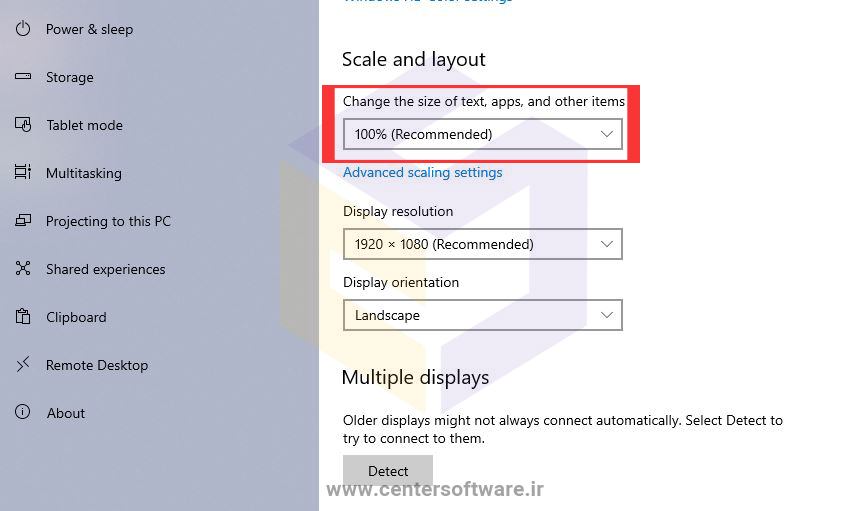
 

آموزش تنظیم کردن وضوح تصویر در ویندوز 10


8. کورتانا را آموزش دهید تا به صدای شما پاسخ دهد

Cortana دستیار ویندوز است که به دستورات صوتی پاسخ می دهد.

بعد از نصب ویندوز 10 ،برای اینکه به او آموزش دهید فقط به صدای شما پاسخ دهد ، فقط بر روی Win + S یا Win + Q کلیک کنید.

به تنظیمات بروید و پایین بروید تا به گزینه “Respond Best” برسید.

این گزینه را انتخاب کنید و دستورالعمل ها را برای درجه بندی کورتانا دنبال کنید تا به صدای شما پاسخ دهد.


9. نصب آنتی ویروس

نصب یک برنامه آنتی ویروس را پس از نصب ویندوز ۱۰ هرگز فراموش نکنید.

با این که ویندوز از سیستم امنیتی خودش با نام Windows Defender بهره می‌برد، اما نمی‌توان به طور کامل به آن اعتماد داشت و کل بخش محافظتی دستگاه را به دوش آن انداخت.

نصب آنتی ویروس خیلی مهمه و  باید آنتی ویروس را برای جلوگیری از ورود هر گونه ویروس چه از راه اینترنت چه از راه هر گونه حافظه جانبی نصب کنیم.

لیست بهترین آنتی ویروس ها :

  • آنتی ویروس نود 32
  • آنتی ویروس بیت دفندر
  • آنتی ویروس کسپراسکی
  • آنتی ویروس اف سکیور

بیشتر بخوانید :

نحوه شناسایی آنتی ویروس تقلبی


10. پشتیبان گیری از ویندوز

در پایان ، تمام کاری که شما باید انجام دهید پشتیبان گیری از سیستم عامل خود است تا بتوانید همیشه به این تنظیمات اولیه برگردید.

از منوی Start به تنظیمات بروید ، سپس به Update and Security رفته و پشتیبان گیری را در سمت چپ صفحه انتخاب کنید.

نحوه پشتیبان گیری از داده های خود را انتخاب کنید و به دلخواه خود از Windows استفاده کنید.

بیشتر بخوانید :

آموزش تهیه نسخه پشتیبان یا بکاپ برای ویندوز 10 و بازگردانی آن

آموزش تصویری بکاپ گیری از ویندوز 10


نتیجه

این 10 مرحله ضروری است که شما باید برای داشتن یک نسخه تمیز و کاربردی بعد از نصب ویندوز 10 انجام دهید.

لطفاً اگر فکر می کنید سایر اقدامات نیز باید در لیست ما باشد ، در نظرات به ما اطلاع دهید.


نصب ویندوز 10 در شیراز و در بانک نرم افزار مرکزی انجام می شود.


منبع : www.centersoftware.ir
تفاوت بین نسخه های مختلف ویندوز 10

معرفی نسخه های مختلف ویندوز 10 - windows 10 :

ویندوز 10 ( windows 10 ) دارای دوازده نسخه است ، همه با مجموعه ویژگی های مختلف ، موارد استفاده یا دستگاه های در نظر گرفته شده. برخی نسخه های خاص فقط از طریق سازنده تجهیزات اصلی (OEM) فقط در دستگاه ها توزیع می شوند ، در حالی که نسخه هایی مانند Enterprise و Education فقط از طریق کانال های صدور مجوز در دسترس هستند.

مایکروسافت همچنین نسخه های ویندوز 10 را برای استفاده در کلاس های خاص دستگاه ها از جمله دستگاه های IoT و قبلاً ویندوز 10 موبایل برای تلفن های هوشمند در دسترس تولید کنندگان دستگاه قرار می دهد.

دانستن تفاوت بین نسخه های ویندوز در هنگام خرید رایانه جدید و تصمیم گیری در مورد پرداخت هزینه سازنده سیستم برای بروزرسانی یا صبر کردن و انجام این کار، بسیار مفید است.

همه نسخه های ویندوز 10 دارای ویژگی های مشترک هستند ، اما بسته به نوع دستگاه مورد نظر خود، متفاوت و به فروش می رسند.

خرید ویندوز 10 در شیراز ، برای ایستگاه های کاری برای سخت افزار های رده بالا برای کارهای محاسباتی فشرده طراحی شده است و از پردازنده های Intel Xeon ، AMD Opteron و جدیدترین پردازنده های AMD Epyc پشتیبانی می کند. حداکثر چهار پردازنده؛ حداکثر 6 رم TB؛ سیستم فایل ReFS؛ ماژول حافظه دو خطی غیر فرار (NVDIMM)؛ و دسترسی مستقیم.

همه دستگاه های ویندوز 10 با یک فروشگاه ویندوز مشترک به اشتراک می گذارند که دسترسی به برنامه های جهانی ویندوز را قادر می سازد تادر دستگاههایی با اندازه های مختلف اجرا کنند.

معرفی نسخه های مختلف ویندوز 10

بررسی تفاوت میان نسخه ویندوز 10 :

نسخه ویندوز 10 Home :

 Windows 10 Home برای استفاده در رایانه های شخصی جدید ، رایانه های لوحی و رایانه های 2 در 1 طراحی شده است. این شامل تمام ویژگی هایی است که به مصرف کنندگان هدایت می شود. Windows 10 Home ارزان تر است. معمولاً این نسخه را در دستگاههایی با هدف مصرف کننده و بازارهای تجاری کوچک نصب می کنند.

ویژگی های ویندوز 10 Home :

  •  رایانه های شخصی ، رایانه های لوحی و 2 در 1

  • دستیار کورتانا

  • مرورگر وب Microsoft Edge

  • حالت قرص پیوسته برای دستگاههای دارای لمس

  • Windows Hello شناخت چهره ، ورود عنبیه و اثر انگشت

  • برنامه های جهانی ویندوز مانند عکس ، نقشه ، نامه ، تقویم ، موسیقی و فیلم

  • امکان ضبط و به اشتراک گذاری بازی برای مالکان XBOX One

  • مقدار RAM برای ویندوز 32 بیتی 4GBs و ویندوز 64 بیتی 128 GBs

نسخه ویندوز 10 pro :

Windows 10 Pro شامل کلیه ویژگی های Windows 10 Home ، با قابلیت های اضافی است که به سمت حرفه ای ها و محیط های تجاری قرار می گیرد. لایسنس Windows 10 Pro معمولاً در دستگاههای کلاس تجاری با کیفیت بالاتر مشاهده می شود. هزینه بیشتری دارد و گروهی از ویژگی ها را در بر می گیرد که برای علاقه مندان ، متخصصان و هرکسی که در یک شبکه تجاری ویندوز قرار داردضروری است. مجازی سازی Hyper-V ، رمزگذاری BitLocker ، امکان تنظیم رایانه شخصی به عنوان سرور Remote Desktop و امکان پیوستن به دامنه ویندوز، کلیدهای اصلی هستند.

ویژگی های نسخه ویندوز 10 pro :

  • رایانه های شخصی ، رایانه های لوحی و 2 در 1

  • دستیار کورتانا

  • مرورگر وب Microsoft Edge

  • حالت قرص پیوسته برای دستگاههای دارای لمس

  • Windows Hello شناخت چهره ، ورود عنبیه و اثر انگشت

  • برنامه های جهانی ویندوز مانند عکس ، نقشه ، نامه ، تقویم ، موسیقی و فیلم

  • امکان ضبط و به اشتراک گذاری بازی برای مالکان XBOX One

  • خدمات پیوستن به دامنه در نسخه ویندوز 10 پرو

  • رمزگذاری درایو BitLocker

  • خدمات دسترسی از راه دور

  • ویرایشگر خط مشی گروه

  • Windows Update for Busines

  • مقدار RAM برای ویندوز 32 بیتی 4GBs و ویندوز 64 بیتی 512GBs

ویندوز 10 Enterprise :

Windows 10 Enterprise تمام ویژگی های Windows 10 Pro را با ویژگی های اضافی برای کمک به سازمان های مبتنی بر فناوری اطلاعات ارائه می دهد. Windows 10 Enterprise در سه شاخه ، کانال نیمه سالانه ، کانال نیمه سالانه (هدفمند) و Windows Insider قابل تنظیم است.

سازمانهای بزرگی که دارای قراردادهای مجوز Volume با مایکروسافت هستند از جمله مشاغل ، آژانسهای دولتی ، مؤسسات آموزشی و غیرانتفاعی، می توانند ویندوز 10 Enterprise را بر روی دستگاههایی نصب کنند که قبلاً مجوز واجد شرایط برای نسخه Windows Pro را دارند. به روزرسانی Enterprise تعدادی ویژگی اضافی و حق مجوز کسب و کار را در اختیار سازمان های بزرگ در شبکه های ویندوز مدیریت شده قرار می دهد.

ویژگی های نسخه ویندوز 10 Enterprise :

  • رایانه های شخصی ، رایانه های لوحی و 2 در 1

  • دستیار کورتانا

  • مرورگر وب Microsoft Edge

  • حالت قرص پیوسته برای دستگاههای دارای لمس

  • Windows Hello شناخت چهره ، ورود عنبیه و اثر انگشت

  • برنامه های جهانی ویندوز مانند عکس ، نقشه ، نامه ، تقویم ، موسیقی و فیلم

  • امکان ضبط و به اشتراک گذاری بازی برای مالکان XBOX One

  • خدمات پیوستن به دامنه در نسخه ویندوز 10

  • رمزگذاری درایو BitLocker

  • خدمات دسترسی از راه دور

  • ویرایشگر خط مشی گروه

  • Windows Update for Business

  • شعبه سرویس طولانی مدت

  • گارد دستگاه - از محافظت در برابر دامنه فزاینده امنیت مدرن کمک می کند

  • مقدار RAM برای ویندوز 32 بیتی 4GBs و ویندوز 64 بیتی 512GBs

ویندوز 10 S :

 ویندوز 10 S در ژوئن 2017 منتشر شد که دارای ویژگی های Windows 10 Pro با برخی از گزینه های تنظیمات ویژه است. ویندوز 10 S نسخه محدود ویندوز 10 است که در درجه اول برای دستگاه های کم مصرف در بازار آموزش طراحی شده است. این فرایند راه اندازی اولیه و ورود به سیستم سریعتر است و به دستگاه اجازه می دهد تا با استفاده از یک درایو USB با برنامه «تنظیم رایانه های شخصی» تهیه شود.

ویندوز 10 S اجازه می دهد تا نصب نرم افزار (هم برنامه جهانی ویندوز و هم برنامه های API ویندوز) فقط از فروشگاه مایکروسافت ، {گرچه برنامه ها یا پوسته های خط فرمان (حتی از فروشگاه مایکروسافت) مجاز نیستند} انجام شود.

تنظیمات سیستم قفل شده است تا فقط Microsoft Edge به عنوان مرورگر وب پیش فرض با Bing به عنوان موتور جستجوی آن مجاز باشد.

سیستم عامل ممکن است با هزینه ای به ویندوز 10 پرو ارتقاء یابد تا نصب نرم افزار نامحدود را فعال کند. تمام دستگاه های ویندوز 10 S شامل اشتراک یک ساله رایگان Minecraft: Edition Edition هستند. منتقدین نسخه را با ویندوز RT مقایسه کرده اند و آن را رقیب سیستم عامل Chrome دانسته اند.

در ماه مارس سال 2018 ، مایکروسافت اعلام کرد که  Windows S را کنار گذاشته و با سردرگمی بین تولید کنندگان و کاربران نهایی روبرو خواهد شد. مایکروسافت اظهار داشت که این نسخه را می تواند با دستگاه های Windows 10 Home یا Pro خود،در "S Mode" جایگزین کند ، در حالی که ویندوز به طور پیش فرض اجازه نصب برنامه ها را فقط از فروشگاه مایکروسافت می دهد. Sode برای غیرفعال کردن این محدودیت ها نیازی به پرداخت ندارد. خاموش کردن حالت S دائمی است.

تحصیلات - Education

ویندوز 10، ورژن آموزش، از طریق مجوز دوره علمی توزیع می شود. این برنامه از Windows 10 Enterprise ساخته شده است و در ابتدا گزارش شده است که دارای همین ویژگی است. با این حال، این نسخه دارای ویژگی های کمتری از نسخه 1709 است.

Windows 10 Education گزینه Volume License برای موسسات آموزشی است. این مشتریان معمولاً بسیار کمتر از همتایان تجاری خود می پردازند ، در حالی که هنوز همان ویژگی ها و حقوق سازمانی را می گیرند.

ویژگی های ویندوز Education :

  • تمام ویژگی های وینوز 10 Enterprise

آموزش حرفه ای - Pro Education

این نسخه در ماه ژوئیه سال 2016 برای شرکای سخت افزار در دستگاه های جدید خریداری شده با مجوز علمی تخفیف K-12 معرفی شد. این نسخه از نسخه حرفه ای ویندوز 10 ساخته شده است و دارای بیشتر ویژگی های مشابه Windows 10 Pro با گزینه های مختلف به طور پیش فرض غیرفعال است ، و گزینه هایی را برای نصب و استقرار در یک محیط آموزشی اضافه می کند. این برنامه همچنین دارای یک برنامه "Set Up School PCs" است که امکان تهیه تنظیمات با استفاده از فلش درایو USB را فراهم می کند ، و شامل Cortana ، پیشنهادات فروشگاه مایکروسافت ، ویندوز ماسهبازی یا Windows Spotlight نمی شود.

نسخه های سازمانی _ Organizational Editions

این نموه از نسخه ویندوز 10 ویژگی هایی را برای تسهیل کنترل متمرکز بسیاری از نصب سیستم عامل در یک سازمان اضافه می کنند. راه اصلی دستیابی به آنها قرارداد صدور مجوز حجم با مایکروسافت است.

 LTSC - Enterprise LTSC

Enterprise LTSC (کانال سرویس بلند مدت) یک نسخه پشتیبانی بلند مدت از Windows 10 Enterprise است که هر 2 تا 3 سال منتشر می شود. هر نسخه 10 سال پس از انتشار با به روزرسانی های امنیتی پشتیبانی می شود و هیچ به روزرسانی ویژگی را دریافت نمی کنید.

برخی از ویژگی ها ، از جمله فروشگاه مایکروسافت و برنامه های همراه ، در این نسخه گنجانده نشده است.این نسخه برای اولین بار با عنوان Windows 10 Enterprise LTSB (شعبه سرویس دهی طولانی مدت) منتشر شد و در حال حاضر 3 نسخه LTSC وجود دارد: یکی در سال 2015 (نسخه 1507) ، یکی در سال 2016 (نسخه 1607) و دیگری در سال 2018 (نسخه 1809) منتشر شده.

ویندوز 10 Mobile :

نسخه ویندوز 10 موبایل مایکروسافت هنوز زنده است ، اگرچه می توان گفت که زنده و خوب است.ویندوز 10 موبایل برای تلفن های هوشمند و تبلت های کوچک طراحی شده است. این شامل تمام ویژگی های اساسی مصرف کننده ، از جمله قابلیت Continuum است. این جانشین de facto ویندوز فون 8.1 و ویندوز RT است.

ویژگی های نسخه ویندوز 10 Mobile :

  • دستگاه های کوچکتر ، موبایل ، لمسی مانند تلفن های هوشمند و تبلت های کوچک

  • برنامه های ویندوز جهانی

  • نسخه لمسی بهینه شده Office

  • تلفن ثابت

  • بهره وری ، امنیت و قابلیت های مدیریتی برای مشتریانی که از آنها استفاده می کنن

ویندوز 10 Mobile Enterprise :

Windows 10 Mobile Enterprise تمام ویژگی های Windows 10 Mobile را با ویژگی های اضافی برای کمک به سازمان های مبتنی بر فناوری اطلاعات ، به روشی شبیه به Windows 10 Enterprise ارائه می دهد ، اما برای دستگاه های تلفن همراه بهینه شده است.

ویژگی های ویندوز 10 Mobile Enterprise :

  • تمام ویژگی های نسخه ویندوز 10 موبایل

  • به روزرسانی مدیریت برای مشاغل

ویندوز 10 IoT :

به طور خاص برای استفاده در دستگاه های کم هزینه و سناریوهای IoT طراحی شده است. این یک نسخه ویندوز 10 جدید از سیستم عامل های جاسازی شده قبلی مایکروسافت ، ویندوز جاسازی شده است. در حال حاضر سه نسخه اعلام شده است: IoT Core ، IoT Enterprise و IoT Mobile Enterprise

مهمترین ویژگی ویندوز 10 IoT :

  • ویندوز 10 IoT برای دستگاه های صنعت

    رومیزی شل ، برنامه های Win32 ، برنامه های جهانی و درایورها

    1 گیگابایت ، 16 گیگابایت ذخیره سازی

    x86

  • ویندوز 10 IoT برای دستگاه های تلفن همراه

    Shell های مدرن ، برنامه های جهانی و درایورها

    رم 512 مگابایت ، 4 گیگابایت ذخیره سازی

    ARM

  • ویندوز 10 IoT برای دستگاه های کوچک

    بدون پوسته ، برنامه های جهانی و درایورها

    256 مگابایت رم ، حافظه 2 گیگابایتی x86 یا ARM


 این چیزی است که شما باید در مورد نسخه های ویندوز 10 بدانید.

خرید ویندوز 10 در شیراز و نصب ویندوز در شیراز در بانک نرم افزارمرکزی انجام می گیرد.


منبع : www.centersoftware.ir
 

چگونه به Safe Mode در ویندوز 10 دسترسی پیدا کنیم ؟

آنچه باید درباره قابلیت Safe Mode در ویندوز بدانیم :

Safe Mode ( سیف مود ) روشی ویژه برای بارگیری ویندوز در هنگام وجود مشکل اساسی در سیستم است.

هدف Safe Mode این است که به شما امکان می دهد ویندوز را عیب یابی کنید و تعیین کنید که چه چیزی باعث عدم عملکرد صحیح آن می شود.

پس از رفع مشکل ، می توانید سیستم را مجدداً راه اندازی کنید و ویندوز به طور عادی بارگیری شود.

در حالت Safe Mode ، تنها سرویس‌های ضروری ویندوز استارت شده و هیچ گونه درایور، نرم افزار، ویروس و ... در این حالت استارت نخواهد شد و بر همین اساس نام این محیط را محیط امن یا Safe Mode می‌نامند.

در حالی که ویندوز یک سیستم عامل همه کاره و قدرتمند است ، اما زمان هایی وجود دارد که می تواند دچار مشکل شود . این ناامیدی به ویژه هنگام نصب یک نرم افزار جدید یا درایورهای سخت افزار جدید مشهود است. ناگهان ، کامپیوتر خراب یا قفل می شود.

اگر مشکلی در حالت ایمن رخ ندهد ، این بدان معنی است که تنظیمات پیش فرض و درایورهای اصلی دستگاه باعث ایجاد مشکل نمی شوند. مشاهده ویندوز در حالت ایمن شما را قادر می سازد تا منبع مشکل را کاهش دهید و می تواند در رفع مشکلات در رایانه شخصی به شما کمک کند.

یکی از رایج ترین مراحل هنگام عیب یابی کامپیوتر ، بوت شدن به حالت Safe Mode است. در ویندوز‌های نسل قبل از ویندوز 8 ، با زدن کلید F8 در هنگام بوت منویی برای شما نمایش داده می‌شد که می‌توانستید به حالت‌های مختلف ویندوز مانند سیف مود دسترسی داشته باشید ، همه اینها با ویندوز 10 و حالت تعمیر خودکار آن تغییر می کند.


چگونه به Safe Mode دسترسی پیدا کنیم ؟


آموزش دسترسی به safe mode در ویندوز 10

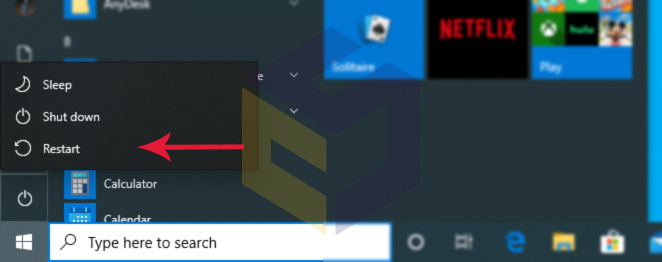
1. ابتدا روی دکمه power کلیک کرده و با نگه داشتن shift دکمه restart را فشار دهید.


آموزش دسترسی به safe mode در ویندوز 10 


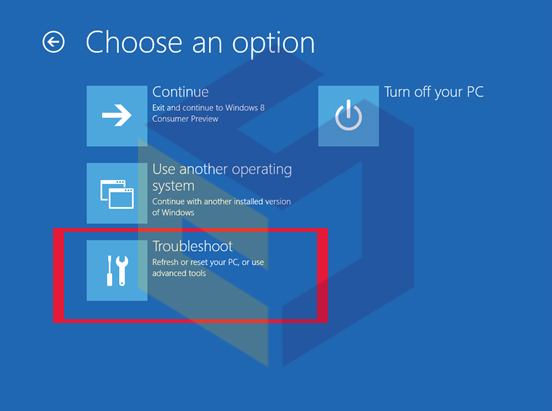
2. پس از باز شدن پنجره زیر روی عبارت Troubleshoot کلیک کنید.


3. سپس گزینه Advanced options را انتخاب کنید.


Learn how to access Safe Mode in Windows 10


4. در این مرحله با انتخاب گزینه Startup Settings می توانید تنظیمات بوت شدن ویندوز را قبل از بالا آمدن ویندوز ببینید.


دسترسی به safe mode در ویندوز 10 


5. در اینجا باید بعد از رفتن به تنظیمات Startup بر روی Restart کلیک کرده تا سیستم بوت شود.


چگونه به Safe Mode دسترسی پیدا کنیم ؟


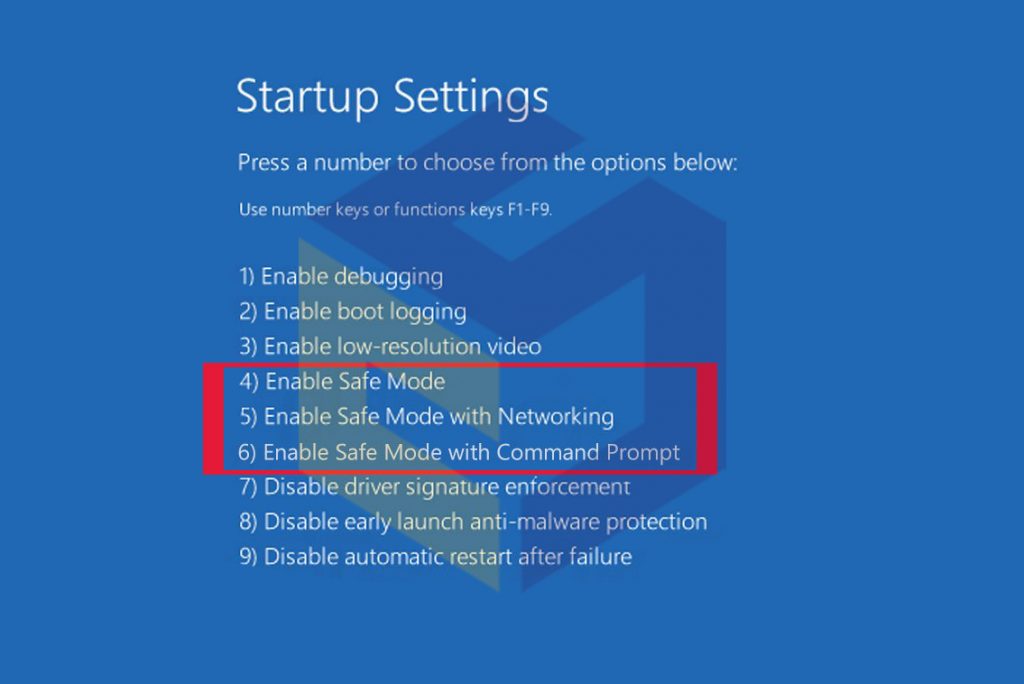
6. در انتها گزینه های مختلف بوت نمایش داده می شود.

گزینه های مربوط به بوت شدن در Safe Mode تعداد ، 4،5 یا 6 است.

شما می توانید با فشردن یکی از اعداد یا کلیدهای عملکرد F4 ، F5 یا F6 یک گزینه را انتخاب کنید.


آموزش دسترسی به safe mode در ویندوز 10 


توجه داشته باشید پس از اتمام کار در محیط Safe Mode و ریبوت کردن مجدد سیستم ، ویندوز به صورت نرمال لود خواهد شد.


وارد شدن به Safe Mode از قسمت تنظیمات ویندوز 10

اگر می توانید وارد ویندوز 10 شوید ، راه دیگر برای بوت شدن به سیف مود از برنامه تنظیمات است.

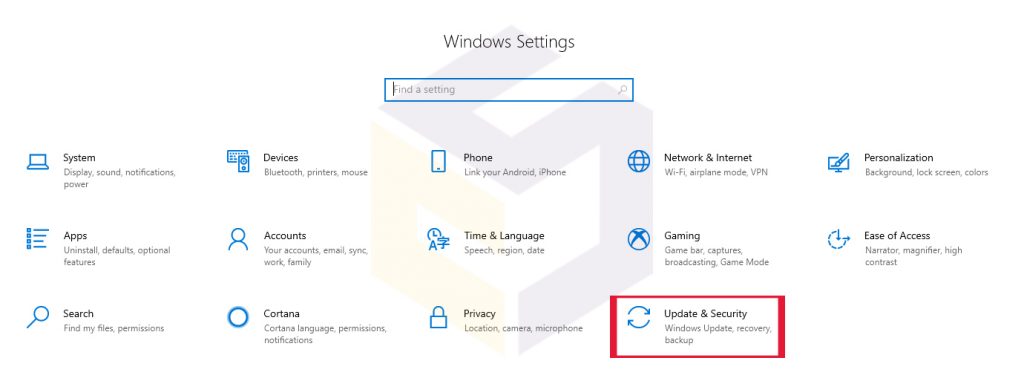
تنظیمات (Windows + I) را باز کنید و به بخش به روزرسانی و امنیتی بروید.


وارد شدن به Safe Mode از قسمت تنظیمات ویندوز 10


2. در سمت چپ پنجره تنظیمات ، گزینه Recovery را فشار دهید.

در سمت راست برنامه ، در بخش Advanced startup ، روی دکمه Restart now کلیک کرده یا روی آن ضربه بزنید.


وارد شدن به Safe Mode از قسمت تنظیمات ویندوز 10


3. پس از راه اندازی مجدد ویندوز 10 ، گزینه Troubleshoot را انتخاب کنید.


سپس ، شما باید همان مراحل را که در روش اول از این راهنما نشان داده ایم ، دنبال کنید.

به طور خلاصه ، شما باید به ""Advanced options -> Startup Settings -> Restart" بروید. سپس ، 4 یا F4 را روی صفحه کلید خود فشار دهید تا در حالت Safe Mode شروع به کار کنید ، 5 یا F5 را فشار دهید تا وارد "Safe Mode with Networking" شوید ، یا 6 یا F6 را فشار دهید تا وارد "Safe Mode with Command Prompt" شوید.


آموزش خارج شدن از حالت سیف مود در ویندوز 10

1. باید هنگامی که سیستم‌تان به طور امن و یا در حالت سیف مود بالا آمد،

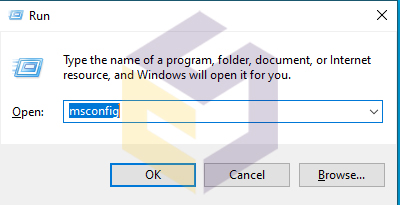
ابتدا کلید win+R  را فشار داده تا پنجره RUN باز شود.

در ادامه عبارت msconfig را درکادر تایپ کنید و OK را بزنید.


آموزش خارج شدن از حالت Safe Mode در ویندوز 10


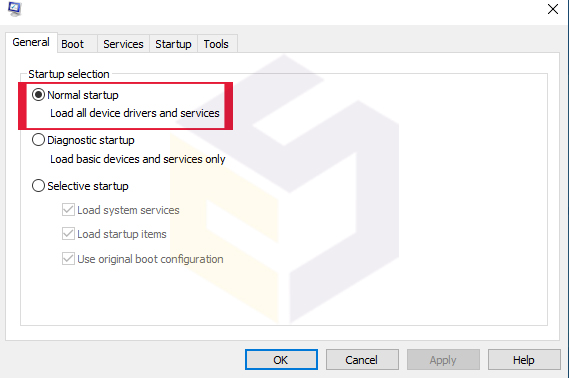
2. وارد تب  General شوید و گزینه Normal startup را روشن کنید.


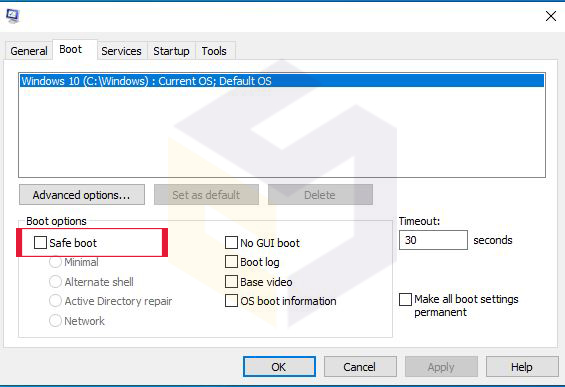
3. سپس وارد تب بوت شده و گزینه Safe Boot را اگر فعال بود خاموش کنید و روی ok کلیک کنید.

در انتها سیستم را ری استارت کنید.


برای بوت کردن ویندوز 10 به Safe Mode کدام روش را ترجیح می دهید؟

ویندوز 10 یک سیستم عامل سریع و دارای یک فرآیند بوت سریع است.

ورود به حالت سیف مود ممکن است به شکلی که در سیستم عاملهای قدیمی ویندوز انجام داده کار نکند،

اما روشهای موجود شبیه به روشهای Windows 8.1 است.

برخی از روشها را امتحان کنید و به ما بگویید کدام یک را بیشتر ترجیح می دهید.

در زیر نظر دهید و اجازه دهید بحث کنیم.

منبع : www.centersoftware.ir

چگونه آپدیت ویندوز 10 را به صورت دائمی غیرفعال کنیم ؟

چگونه آپدیت ویندوز 10 را به صورت دائمی غیرفعال کنیم ؟

یکی از دغدغه های کاربران ویندوز 10 این است که نحوه جلوگیری از آپدیت ویندوز 10 چگونه است و چگونه می توانیم آپدیت ویندوز 10 را ببندیم. تا قبل از ماه می سال 2018 روش هایی برای اینکار معرفی شده بود که هر کدام از آنها اشکالات خود را داشت چون در ویندوز ابزار کاملا مشخصی برای اینکار وجود نداشت و می بایست با روش های تقریبا غیر اصولی مانع آپدیت شدن ویندوز می شدیم. اما در نهایت در ورژن 1803 که در اواخر اردیبهشت 1397 ارائه شد این امکان مهیا شده است.

برای جلوگیری از خطرات امنیتی و مشکلات ویندوز توصیه نمی شود که بروزرسانی ویندوز 10 را غیرفعال کنید ، اما در بعضی موارد این کار ضروری است ، به خصوص اگر در حین نصب به روزرسانی در سیستم خود مشکلی دارید یا با مشکلات پایداری بعد از نصب به روزرسانی روبرو هستید.

این آموزش حاوی دستورالعمل های دقیق برای خاموش کردن دائمی به روزرسانی های ویندوز 10 است. همانطور که از قبل می دانید ، در ویندوز 10 با غیرفعال کردن سرویس Windows Update نمی توانید از بارگیری و نصب به روزرسانی ها جلوگیری کنید ، زیرا ویندوز 10 این تنظیم را نادیده گرفته است.


چگونه آپدیت ویندوز 10 را دائمی غیر فعال کنیم ؟


روش های غیر فعال کردن دائمی آپدیت ویندوز 10 :

شما می توانید به دو روش آپدیت ویندوز را غیر فعال کنید.

روش اول :

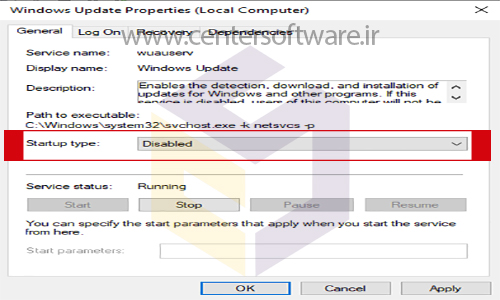
این کار از طریق غیرفعال کردن سرویس Windows Update در ویندوز 10 صورت می‌گیرد. این روش منجر به غیرفعال شدن کامل دریافت خودکار آپدیت‌ ها (حتی آپدیت‌‌های ضروری و امنیتی) در ویندوز 10 می‌گردد. توجه داشته باشید که این روش پیشنهاد نمی شود و صرفا برای افرادی ارائه می شود که بصورت کامل مایل به دریافت بروزرسانی های ویندوز ندارند.


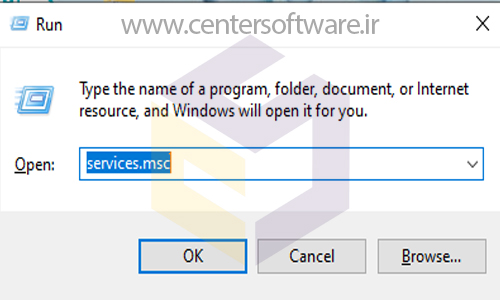
1. کلید ترکیبی Win + R را در کیبورد فشار دهید و عبارت Services.msc را در Run وارد کرده و OK کنید.


غیر فعال کردن دائمی آپدیت ویندوز 10


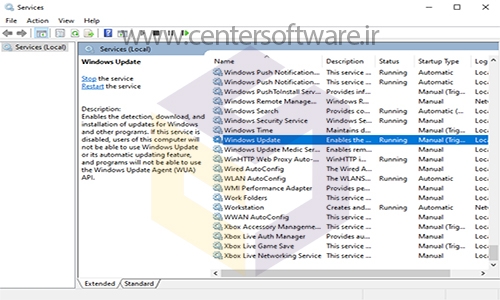
2. گزینه Windows Update را پیدا کرده و بر روی آن دبل کلیک کنید.


3. در کادر باز شده، از منوی کشویی Startup Type گزینه Disabled را انتخاب و OK کنید.


روش دوم :

این روش بسیار دقیق تر از روش اول است و پیشنهاد می شود اگر بصورت کامل مایل به غیر فعال کردن آپدیت ویندوز خود هستید، از این روش استفاده کنید.

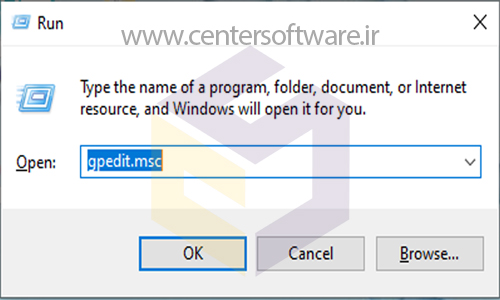
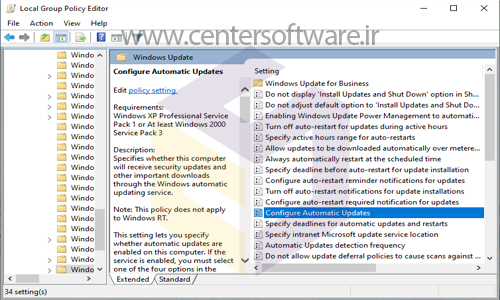
1. کلید ترکیبی  win + R را در کیبورد فشار دهید و عبارت gpedite را در کادر مستطیل شکل نوشته و ok کنید.


جلوگیری از آپدیت ویندوز 10


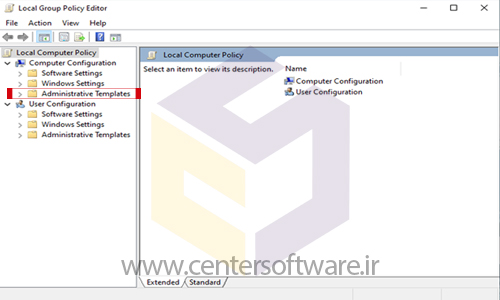
2. از پنجره باز شده گزینه Administrative Templates را انتخاب کنید.


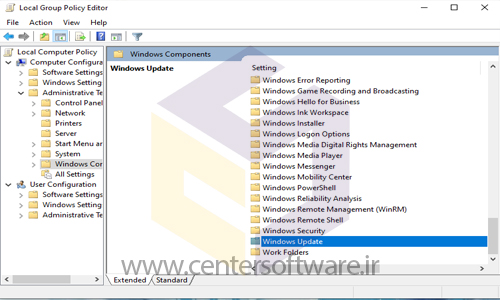
3. سپس گزینه  Windows Components  را انتخاب کنید.


بستن آپدیت ویندوز 10


4. در این قسمت گزینه  Windows Update  را انتخاب کنید.


5. و در ادامه گزینه  Configure Automatic Updates  را انتخاب کنید.


6. در مرحله آخر باید در قسمت پایین پنجره روز و ساعتی که لپتاپ یا سیستم کامپیوتری شما خاموش است را مشخص کنید. به عبارت دیگر با تعیین روز و ساعت خاموش بودن سیستم شما، هیچ آپدیت و به روزرسانی انجام نمی شود.


 جلوگیری از آپدیت ویندوز 10 از طریق روش windows update


اگر سوال، ابهام یا نظری در مورد جلوگیری از آپدیت ویندوز 10 دارید لطفا آنرا در بخش نظرات مطرح نموده تا در کوتاه ترین زمان پاسخگوی شما باشیم.

منبع : www.centersoftware.ir